


Daftar isi
Banyak pengguna Mac mengandalkan aplikasi Disk Utility bawaan untuk memperbaiki drive penyimpanan eksternal. Saat Anda memasukkan kartu memori yang rusak dan menjalankan alat diagnostik, Anda mungkin menerima pemberitahuan yang mengecewakan yang menyatakan bahwa kartu SD Anda tidak dapat diperbaiki oleh First Aid .
Masalah kartu SD pada Mac ini lebih umum daripada yang banyak orang kira karena First Aid dirancang untuk bekerja dengan baik dengan format macOS asli.
Kesalahan ini biasanya menunjukkan bahwa kerusakan sistem file yang mendasarinya terlalu parah untuk protokol perbaikan dasar macOS, atau kartu tersebut diformat dalam sistem file seperti exFAT atau FAT32, yang tidak dapat diperbaiki oleh macOS secara efisien seperti halnya Apple File System miliknya sendiri.
Mengapa First Aid Gagal Memperbaiki Kartu SD di Mac?
First Aid berfungsi dengan andal pada drive yang diformat untuk macOS. Namun, program ini tidak memiliki akses penuh untuk memperbaiki kesalahan mendalam pada sistem file non-asli yang digunakan sebagian besar kartu SD. Keterbatasan kemampuan perbaikan ini menyebabkan pesan perbaikan gagal bahkan ketika kartu tidak rusak secara fisik.
Kerusakan sistem file adalah penyebab utama lainnya. Kerusakan terjadi ketika pengguna mencabut kartu tanpa melepaskannya dengan aman, mengganggu transfer file, atau mematikan perangkat saat membaca atau menulis. Tindakan-tindakan ini mengganggu struktur file, sehingga kartu tidak dapat diperbaiki dengan alat-alat dasar.
Chip penyimpanan yang menua atau koneksi yang lemah juga dapat menghentikan First Aid menyelesaikan tugasnya. Apa pun penyebabnya, langkah pertama yang paling penting adalah segera berhenti menggunakan kartu tersebut. Terus menggunakan kartu akan menimpa data, sehingga pemulihan kartu SD menjadi tidak mungkin.

Cara Memulihkan File yang Terhapus di Mac [Panduan Lengkap]
Panduan ini membahas cara memulihkan file yang terhapus dari perangkat Mac - termasuk HDD, kartu memori, dan USB - dalam berbagai skenario.

Perbaikan 1. Pulihkan Data Terlebih Dahulu dengan Pemulihan Data di Mac
Sebelum mencoba perbaikan sistem tingkat lanjut atau pemformatan, Anda harus memprioritaskan pelestarian data. Upaya perbaikan lebih lanjut dapat menimpa file yang ada atau menyebabkan kehilangan data permanen.
Karena Disk Utility tidak dapat memperbaiki tata letak sistem file, Anda memerlukan perangkat lunak profesional yang dapat melewati struktur direktori yang rusak dan membaca sektor data mentah secara langsung. EaseUS Data Recovery Wizard for Mac sangat direkomendasikan untuk skenario ini. Perangkat lunak ini dapat mendeteksi kartu SD yang rusak parah bahkan ketika sistem operasi Mac menolak untuk memasangnya dengan benar.
Unduh dan instal EaseUS Data Recovery Wizard untuk Mac di komputer Anda dan ikuti langkah-langkah di bawah ini:
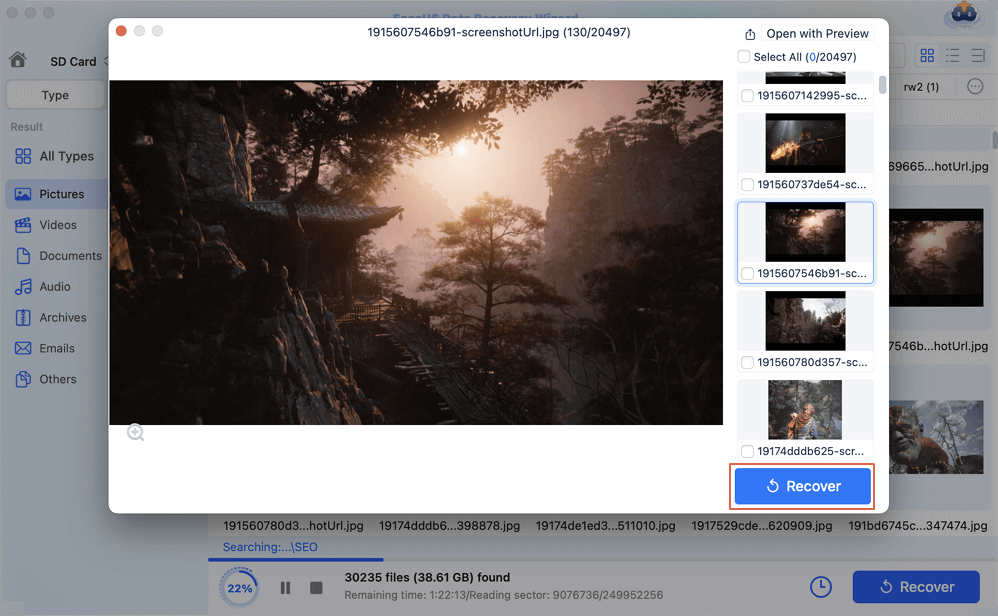
Langkah 1. Pilih kartu SD
- Hubungkan kartu memori Anda dengan benar ke Mac Anda. Jalankan EaseUS Data Recovery Wizard untuk Mac.
- Buka "Pemulihan Kartu SD", temukan kartu SD Canon/Nikon/Go Pro/DJI/Sony Anda, lalu klik "Cari file yang hilang".

Langkah 2. Saring data kartu SD yang hilang
Setelah pemindaian, semua file akan ditampilkan di panel sebelah kiri pada hasil pemindaian. Temukan foto, video, dan file lain yang Anda inginkan.

Langkah 3. Pratinjau dan pulihkan data
Pratinjau data kartu SD dan pilih file yang diinginkan. Kemudian, klik tombol "Pulihkan". Jangan simpan file yang dapat dipulihkan ke kartu SD itu sendiri untuk menghindari penimpaan data.
Jika Anda merasa informasi ini bermanfaat, silakan bagikan di media sosial untuk membantu orang lain mengatasi tantangan umum ini.
EaseUS Data Recovery Wizard for Mac adalah solusi tepercaya yang dapat memulihkan file tanpa merusak kartu lebih lanjut. Perangkat lunak ini mendukung semua format kartu SD dan sistem file yang digunakan oleh kamera dan perangkat portabel. Ia berfungsi bahkan ketika kartu tidak muncul di Finder atau tidak dapat dipasang . Struktur pemindaian hanya baca memastikan tidak ada data baru yang ditulis ke kartu selama pemulihan.
Perbaikan 2. Bersihkan Sambungan dan Periksa Sakelar Pengunci
Terkadang, masalah perangkat keras sederhana menyerupai kesalahan sistem yang serius. Anda harus mengesampingkan kemungkinan ini sebelum beralih ke baris perintah teknis.
- Mengaktifkan/Menonaktifkan Proteksi Tulis: Periksa casing fisik kartu SD Anda. Pastikan penggeser kunci plastik kecil di sisi kiri didorong ke atas menuju kontak logam. Jika kartu terkunci, macOS akan memblokir operasi perbaikan atau penulisan apa pun, yang memicu kegagalan First Aid.
- Bersihkan Antarmuka: Debu dan kotoran di dalam slot kartu SD Mac atau hub USB Anda dapat mengganggu transmisi data. Bersihkan kontak emas pada kartu dengan lembut menggunakan kain mikrofiber, lalu masukkan kembali kartu tersebut.
- Coba Port atau Komputer Lain: Sambungkan pembaca kartu ke port lain, atau coba baca kartu tersebut di PC Windows. Windows menggunakan berbagai alat sistem, seperti Chkdsk, yang mungkin berhasil membaca kartu yang ditolak oleh macOS.
Perbaikan 3. Perbaiki Kartu SD melalui Terminal Mac
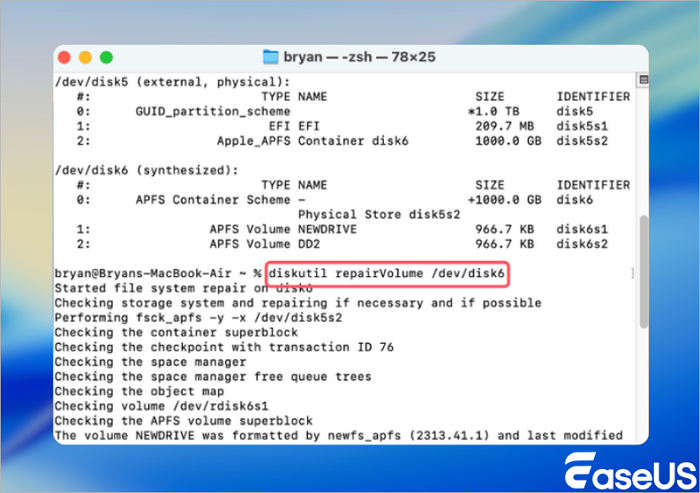
Ketika antarmuka pengguna grafis Disk Utility gagal, antarmuka baris perintah macOS menyediakan kontrol yang lebih mendalam atas manajemen disk. Anda dapat menggunakan Terminal untuk memaksa verifikasi dan perbaikan.
- Buka Finder, navigasikan ke "Aplikasi" > "Utilitas", dan luncurkan "Terminal".
- Ketik diskutil list dan tekan Enter untuk melihat semua drive penyimpanan yang terhubung.
- Temukan kartu SD Anda dalam daftar dan catat pengenalnya, yang biasanya muncul sebagai sesuatu seperti disk2 atau disk3s1 .
- Ketik diskutil verifyVolume disk2 , ganti disk2 dengan pengenal kartu SD Anda yang sebenarnya, lalu tekan Enter.
- Jika sistem menandai kesalahan, ketik diskutil repairVolume disk2 dan tekan Enter untuk memaksa perbaikan melalui baris perintah.
Kesimpulan
Jika kartu SD tidak dapat diperbaiki dengan First Aid di Mac, pengguna tidak perlu langsung menggantinya. Sebagian besar kegagalan disebabkan oleh keterbatasan dukungan perbaikan di Disk Utility, bukan karena kerusakan fisik. Urutan tindakan yang benar adalah memulihkan data terlebih dahulu, mencoba perbaikan koneksi dasar, dan menggunakan Terminal untuk perbaikan tingkat lanjut.
EaseUS Data Recovery Wizard untuk Mac menjaga foto dan dokumen berharga tetap aman selama proses berlangsung. Dengan mengikuti langkah-langkah dalam panduan ini, pengguna dapat menyelamatkan data mereka dan mengembalikan kartu SD mereka ke kondisi berfungsi penuh tanpa biaya atau stres yang tidak perlu.
Pertanyaan yang Sering Diajukan (FAQ) tentang Kartu SD yang Tidak Dapat Diperbaiki dengan Pertolongan Pertama
Jika Anda masih memiliki beberapa pertanyaan tentang pemulihan data MacBook, periksa jawaban singkat di bawah ini untuk membantu Anda:
1. Mengapa First Aid selalu gagal memperbaiki kartu SD saya?
First Aid dirancang untuk sistem file macOS asli. Sebagian besar kartu SD menggunakan FAT32 atau exFAT. First Aid memiliki kemampuan terbatas untuk memperbaiki format ini, yang menyebabkan kegagalan berulang.
2. Bisakah saya memulihkan data jika First Aid gagal?
Ya. Anda dapat memulihkan data menggunakan perangkat lunak pemulihan data profesional, seperti EaseUS Data Recovery Wizard untuk Mac, sebelum mencoba perbaikan atau pemformatan apa pun.
3. Bagaimana cara menghindari kerusakan kartu SD di masa mendatang?
Selalu keluarkan kartu dengan aman, cadangkan file secara teratur, gunakan kartu berkualitas tinggi, dan format kartu di perangkat yang paling sering digunakan.
Artikel Terkait
-
Excel Tidak Bisa Dibuka di Mac? 5 Perbaikan Teratas
![author icon]() Daisy/2024/10/14
Daisy/2024/10/14
-
Cara Menghapus File Secara Permanen dari Hard Drive Eksternal Mac | 4 Metode Praktis
![author icon]() Daisy/2024/09/29
Daisy/2024/09/29
-
Memperbaiki exFAT USB Tidak Muncul di Mac Tanpa Kehilangan Data
![author icon]() Daisy/2024/09/20
Daisy/2024/09/20
-
10 Langkah untuk Memperbaiki "Tidak Ada Kamera yang Terhubung" di Macbook Air/Pro/iMac 2024
/2024/09/30
 Daisy/2024/10/14