


Daftar isi
Apa Penyebab Kartu SD Dilindungi dari Penulisan di Mac?
Halo semuanya! Saya mengalami masalah dengan kartu SanDisk saya - kartu tersebut terdeteksi terlindungi dari penulisan, dan saya tidak dapat menambahkan atau menghapus file. Saya sudah memeriksa sakelar pengunci fisik, tetapi tidak berhasil. Adakah saran tentang cara menghapus perlindungan penulisan ini? Terima kasih sebelumnya atas bantuannya! -dari Forum SanDisk
Sebagian besar waktu, dimungkinkan untuk menghapus proteksi tulis dari kartu SD di Mac tanpa risiko kehilangan data. Sebelum mencoba semua solusi yang direkomendasikan, perlu diketahui apa yang menyebabkan kartu SD Anda terlindungi dari penulisan di Mac:
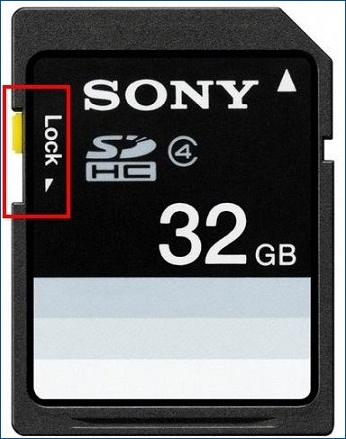
- Saklar pengunci fisik diaktifkan. Sebuah saklar kecil terletak di sepanjang salah satu sisi sebagian besar kartu SD dan adaptornya. Ketika penggeser tersebut terkunci pada tempatnya yang berlabel "Lock," kartu SD Anda akan "terkunci" dan tidak diizinkan untuk menulis data baru.
- Izin file yang salah pada macOS. Tiba-tiba, macOS dapat mengatur kartu SD ke mode baca saja. Ini sering terjadi setelah pembaruan sistem. Terkadang, hal ini terjadi setelah pelepasan kartu yang tidak benar, dan status baca saja muncul secara tak terduga.
- Kesalahan atau kerusakan sistem file. Ketika sistem file pada kartu SD - seperti FAT32 atau exFAT - rusak, macOS mungkin akan memuatnya tanpa akses tulis hanya untuk menjaga keamanan.
- Masalah perangkat keras atau sektor yang rusak. Ketika komputer Mac mendeteksi bahwa kartu SD Anda dilindungi dari penulisan, komputer mungkin akan mengaturnya ke mode terlindungi dari penulisan untuk menghindari kerusakan lebih lanjut.
Memahami penyebabnya membantu Anda memilih solusi yang tepat dan menghindari pemformatan yang tidak perlu.
Cara Menghapus Proteksi Tulis dari Kartu SD di Mac
Cobalah solusi berikut secara berurutan. Mulailah dengan metode yang paling sederhana dan aman untuk mengurangi risiko kehilangan data.
Metode 1. Periksa dan Buka Kunci Sakelar Proteksi Tulis Fisik
Menemukan solusi ini terasa lebih sederhana daripada yang kebanyakan orang duga. Sebuah sakelar kecil terletak di tepi sebagian besar kartu SD biasa - juga banyak kartu microSD saat dimasukkan ke dalam adaptor.
Cara membuka kunci kartu SD Anda secara fisik:
Langkah 1. Lepaskan kartu SD dari komputer Anda atau perangkat yang dapat membacanya.
Langkah 2. Perhatikan bagian tepi kartu memori atau tempatnya.
Langkah 3. Saat sakelar berada pada posisi Terkunci, gerakkan ke arah lain untuk membuka kunci.
- Tip
- Masukkan kembali kartu secara perlahan - terkadang pembaca kartu secara otomatis menutup sakelar tanpa peringatan. Jika kartu SD tetap terkunci bahkan setelah membalik sakelar, lanjutkan ke solusi lain.
Metode 2. Mengubah Izin Kartu SD di Mac
Folder dan file di macOS memiliki aturan akses yang ditetapkan oleh sistem. Kartu mungkin tampak terkunci ketika macOS menolak akses. Periksa cara mengubah izin Kartu SD di Mac Anda:
Langkah 1. Sambungkan kartu SD ke Mac Anda, buka Finder, dan temukan kartu Anda.
Langkah 2. Klik kanan kartu SD Anda dan pilih "Dapatkan Info".
Langkah 3. Kemudian, gulir ke bawah hingga Anda melihat "Berbagi & Izin".
Langkah 4. Periksa apakah akun Anda mengizinkan akses baca dan tulis. Anda mungkin perlu mengetikkan kata sandi Mac Anda setelah mengklik simbol gembok.
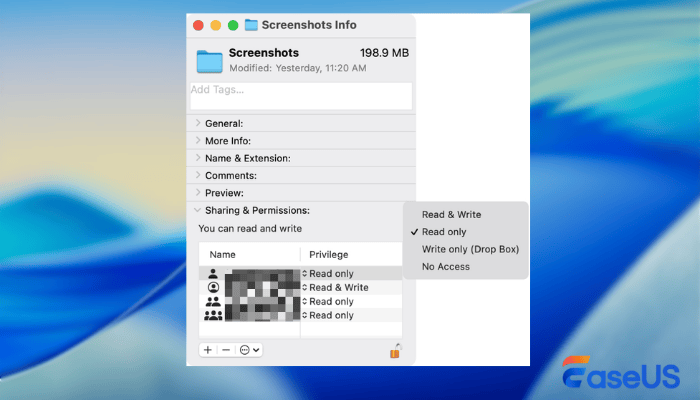
Langkah 5. Mulailah dengan mengklik simbol pengaturan. Pilih "Terapkan" untuk mengkonfirmasi perubahan.
Sebagian besar orang dapat menggunakan pendekatan ini tanpa risiko. Anda dapat membagikan pendekatan sederhana ini di media sosial dan membantu lebih banyak pengguna kartu SD untuk menghapus proteksi penulisan dari kartu di Mac.

Metode 3. Jalankan Pertolongan Pertama untuk Memperbaiki Kartu SD di Utilitas Disk
Memperbaiki masalah file pada disk mungkin dapat dilakukan menggunakan alat First Aid di Disk Utility. Ketika masalah menyebabkan penguncian penulisan kartu SD, fungsi ini dapat sangat berguna untuk membantu pengguna memperbaiki kesalahan sistem file umum. Periksa cara menjalankan First Aid dan memperbaiki kartu SD yang rusak di Mac Anda :
Langkah 1. Buka Disk Utility di Mac menggunakan Spotlight.
Langkah 2. Mulailah dengan memilih "Lihat", lalu pilih "Tampilkan Semua Perangkat" dari menu yang muncul.
Langkah 3. Pilih kartu SD itu sendiri, klik "Perbaikan Pertama," dan pastikan sudah diatur. Selesaikan setelah dikonfirmasi.
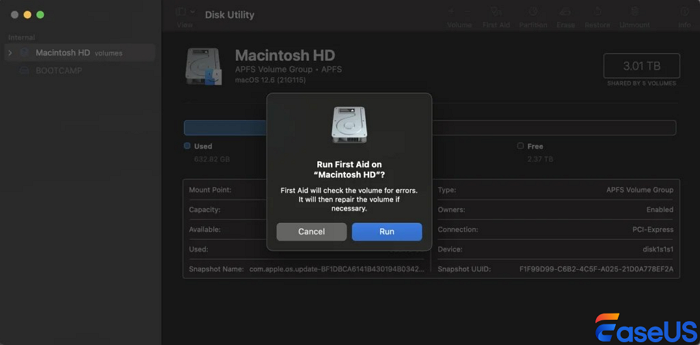
Saat masalah ditemukan pada kartu SD, macOS akan mulai memperbaikinya secara otomatis.
Metode 4. Memformat Ulang Kartu SD di Mac (Upaya Terakhir)
Yang terjadi saat Anda memformat adalah hilangnya data secara total karena proses pemformatan membangun kembali cara penyimpanan file. Memformat kartu SD di Mac sebaiknya menjadi hal terakhir yang Anda coba.
Langkah 1. Buka Disk Utility dengan Spotlight atau di folder Aplikasi.
Langkah 2. Pilih kartu SD di sisi kiri. Jika kartu SD Anda tidak muncul di Mac , klik "Lihat" > "Tampilkan Semua Perangkat".
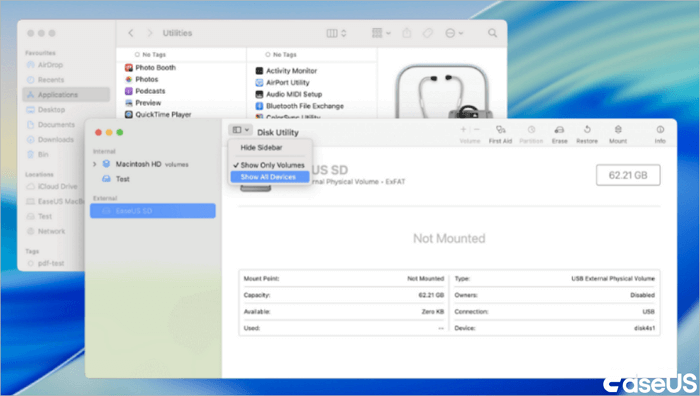
Langkah 3. Klik "Hapus", dan pilih format:
- exFAT: Terbaik untuk kompatibilitas Mac dan Windows
- FAT32: Paling sering ditemukan di kamera, juga terdapat di banyak perangkat perekam.
- exFAT: Terbaik untuk kompatibilitas Mac dan Windows
- FAT32: Paling sering ditemukan di kamera, juga terdapat di banyak perangkat perekam.
Langkah 4. Klik tombol "Hapus" untuk mengkonfirmasi pemformatan kartu SD. Setelah pemformatan selesai tanpa masalah, kunci pada kartu SD akan hilang.
Memulihkan Data yang Hilang dari Kartu SD yang Dilindungi Tulis di Mac
Ketika orang mencoba memformat kartu SD atau memperbaiki masalah proteksi penulisan tanpa mencadangkan data mereka terlebih dahulu, data dapat hilang. Namun, pemulihan biasanya dimungkinkan jika data baru belum menggantikan data lama.
EaseUS Data Recovery Wizard for Mac adalah pilihan yang tepat ketika Anda perlu memulihkan file yang hilang dari kartu SD. Alat pemulihan data yang praktis ini dirancang untuk memulihkan file yang hilang dari kartu SD, bahkan setelah pemformatan atau kesalahan sistem file.
Tidak masalah apakah file Anda hilang setelah perubahan izin, atau kartu SD tidak dapat dibaca di Mac Anda, perangkat lunak pemulihan kartu SD EaseUS dapat sangat membantu untuk menemukan file yang hilang atau memulihkan data dari kartu SD RAW di Mac Anda .
Sekarang, ikuti langkah-langkah di bawah ini dan pulihkan data dari kartu SD:
Langkah 1. Pilih kartu SD
- Hubungkan kartu memori Anda dengan benar ke Mac Anda. Jalankan EaseUS Data Recovery Wizard untuk Mac.
- Buka "Pemulihan Kartu SD", temukan kartu SD Canon/Nikon/Go Pro/DJI/Sony Anda, lalu klik "Cari file yang hilang".

Langkah 2. Saring data kartu SD yang hilang
Setelah pemindaian, semua file akan ditampilkan di panel sebelah kiri pada hasil pemindaian. Temukan foto, video, dan file lain yang Anda inginkan.

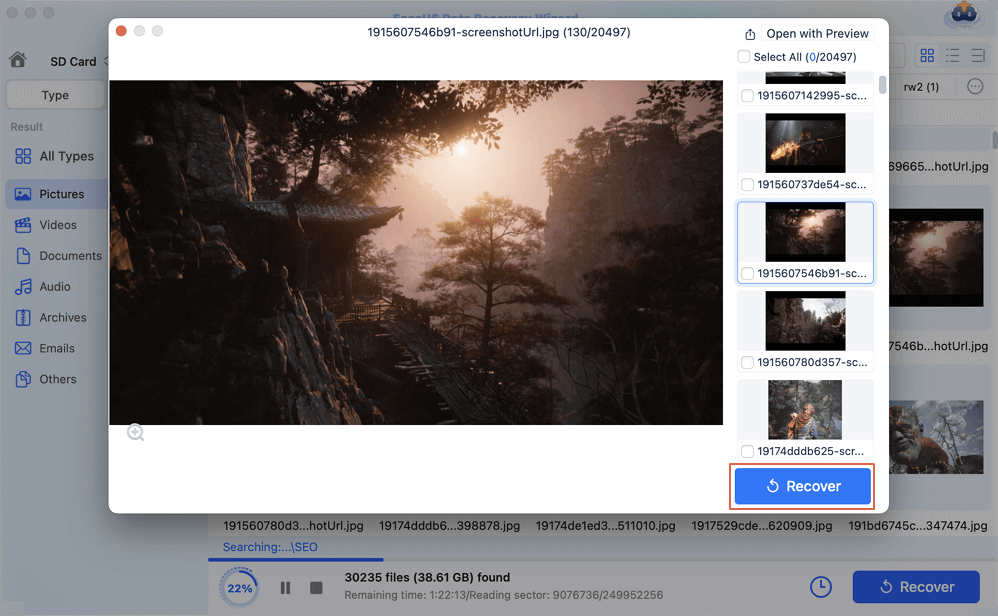
Langkah 3. Pratinjau dan pulihkan data
Pratinjau data kartu SD dan pilih file yang diinginkan. Kemudian, klik tombol "Pulihkan". Jangan simpan file yang dapat dipulihkan ke kartu SD itu sendiri untuk menghindari penimpaan data.
Silakan bagikan metode pemulihan kartu SD ini di media sosial untuk membantu lebih banyak pengguna kartu SD yang membutuhkan pemulihan data.
Kesimpulan
Mungkin terasa ada yang salah ketika kartu SD Anda tidak mengizinkan Anda menyimpan apa pun di Mac - tetapi itu tidak selalu menunjukkan kerusakan sistem. Anda dapat dengan cepat mengatasi kesalahan proteksi penulisan dengan menyesuaikan sakelar pengunci, mengubah pengaturan akses, atau mengatasi gangguan terkait penyimpanan.
Untuk menghindari kesalahan ini di masa mendatang, cobalah untuk tidak mencabut kartu SD dari komputer secara langsung; gunakan "Keluarkan dengan Aman".
Pertanyaan yang Sering Diajukan (FAQ) tentang Cara Menghapus Proteksi Tulis pada Kartu SD di Mac
1. Bisakah saya menghapus proteksi tulis dari kartu SD di Mac tanpa memformatnya?
Ya, ada cara untuk menghapus proteksi penulisan tanpa menghapus data di kartu SD. Anda dapat menyesuaikan sakelar pengunci fisik pada kartu SD Anda, dan menjalankan First Aid untuk memperbaiki kartu SD yang rusak.
2. Bisakah saya memulihkan file dari kartu SD yang dilindungi dari penulisan atau diformat di Mac?
Tentu saja. Anda dapat memulihkan file yang hilang dari kartu SD yang dilindungi dari penulisan atau diformat menggunakan perangkat lunak seperti EaseUS Data Recovery Wizard untuk Mac. Perangkat lunak ini memindai kartu, memungkinkan Anda untuk melihat pratinjau file, dan memulihkannya dengan aman. Segera hentikan penggunaan kartu untuk memaksimalkan peluang pemulihan.
3. Mengapa kartu SD saya terlindungi dari penulisan dan tidak dapat diakses di macOS Tahoe?
Kartu SD Anda mungkin terlindungi dari penulisan di macOS Tahoe karena sakelar fisik yang terkunci, sistem file yang tidak kompatibel (seperti NTFS), sistem file yang rusak, izin yang ketat, atau masalah perangkat keras/pembaca kartu. Terkadang, pembaruan sistem operasi macOS dapat menyebabkan masalah ini.
Artikel Terkait
-
Cara Memulihkan File yang Dihapus oleh RM di Mac
![author icon]() Daisy/2024/09/20
Daisy/2024/09/20
-
Macintosh HD Terhapus Secara Tidak Sengaja? Penyebab dan Cara Mengatasinya pada Tahun 2024
![author icon]() Daisy/2024/09/18
Daisy/2024/09/18
-
Cara Terbaik untuk Mengembalikan Folder Unduhan yang Hilang di Mac [Diperbarui 2024]
![author icon]() Daisy/2024/09/11
Daisy/2024/09/11
-
Cara Memulihkan File yang Dihapus Secara Permanen di Terminal Mac⭐
![author icon]() Daisy/2024/09/24
Daisy/2024/09/24
 Daisy/2024/09/20