


Daftar isi
Untuk memulihkan WD My Passport for Mac yang telah diformat, segera hentikan penggunaannya . Jangan menyalin file ke dalamnya, memformatnya lagi, atau menjalankan upaya perbaikan berulang. Penulisan baru dapat menimpa data file, mengurangi peluang pemulihan.
Sebelum mencoba memulihkan data WD Passport yang telah diformat di Mac, lindungi data file yang tersisa. Selesaikan daftar periksa singkat ini terlebih dahulu.
- Lepaskan WD Passport setelah memastikan format telah selesai.
- Jangan menyalin file, membuat folder, atau menginstal aplikasi di drive ini.
- Jangan memformatnya lagi, menghapusnya, atau mengubah tata letak partisinya.
- Hindari tindakan Pertolongan Pertama atau tindakan perbaikan lainnya yang menulis perubahan ke disk.
Pemformatan dapat menghapus catatan sistem file tanpa langsung mengganti setiap blok file. Data baru dapat menimpa blok-blok tersebut, mengurangi hasil pemulihan. Untuk proses yang paling aman, mulailah pemulihan sebelum menggunakan drive lagi.
Pulihkan Data WD Passport yang Terformat dengan Perangkat Lunak
Instal EaseUS Data Recovery Wizard untuk Mac di Mac Anda atau volume aman lainnya. Ini akan menjaga aplikasi pemulihan agar tidak mengakses drive yang telah diformat. Unduhan Mac saat ini mendukung macOS 26 hingga macOS 10.9. Hasil yang diharapkan: aplikasi terbuka tanpa mengubah WD Passport.
Hubungkan WD Passport langsung ke Mac Anda. Gunakan kabel yang stabil dan hindari hub yang tidak bertenaga. Hasil yang diharapkan: drive muncul di aplikasi dan tetap terhubung.
Langkah 1. Cari file yang hilang
Pilih lokasi disk untuk mencari file yang hilang (bisa berupa HDD/SSD internal atau perangkat penyimpanan yang dapat dilepas) pada macOS Sierra, High Sierra, Mojave, Catalina, Big Sur, Monterey, Ventura, dan Sonoma terbaru. Klik tombol "Cari file yang hilang".

Langkah 2. Periksa hasil pemindaian
EaseUS Data Recovery Wizard untuk Mac akan segera memindai volume disk yang Anda pilih dan menampilkan hasil pemindaian.

Langkah 3. Pilih file dan pulihkan
Pada hasil pemindaian, pilih file yang ingin Anda pratinjau dan klik tombol "Pulihkan" untuk mendapatkannya kembali.

Tunggu hingga muncul lebih banyak hasil sebelum menilai hasilnya. Anda dapat menjeda pemindaian jika diperlukan, tetapi jangan menghentikannya secara permanen. Lanjutkan saat file mulai muncul. Hentikan segera jika WD Passport terputus berulang kali, mengeluarkan suara yang tidak biasa, atau menghilang dari macOS.
Jika Anda merasa informasi ini bermanfaat, silakan bagikan kepada orang lain di media sosial untuk membantu mereka mengatasi tantangan umum ini.
Pulihkan Data WD Passport yang Terformat dengan Terminal di Mac
Terminal dapat membantu Anda memastikan apakah macOS masih mendeteksi WD Passport. Terminal tidak secara otomatis membangun kembali catatan file yang hilang atau memulihkan data yang diformat dengan aman. Gunakan hanya untuk pemeriksaan.
- Buka Terminal dari "Aplikasi" > "Utilitas".
- Daftar disk yang terhubung dengan: diskutil list
- Cari WD Passport berdasarkan nama dan kapasitas penyimpanannya. Catat pengidentifikasinya, misalnya /dev/disk6. Jangan hanya mengandalkan angka saja. Periksa ukurannya sebelum melanjutkan.
- Periksa disk tanpa mengubahnya: diskutil repairVolume /dev/disk6
- Ganti disk2 dengan pengidentifikasi yang benar. Periksa jenis koneksi, volume yang terpasang, dan detail sistem file.
- Jangan menjalankan perintah tulis. Hindari perintah eraseDisk, partitionDisk, repairDisk, dan perintah serupa. Tindakan ini dapat mengganti metadata dan mengurangi kemungkinan pemulihan file WD Passport yang telah diformat.
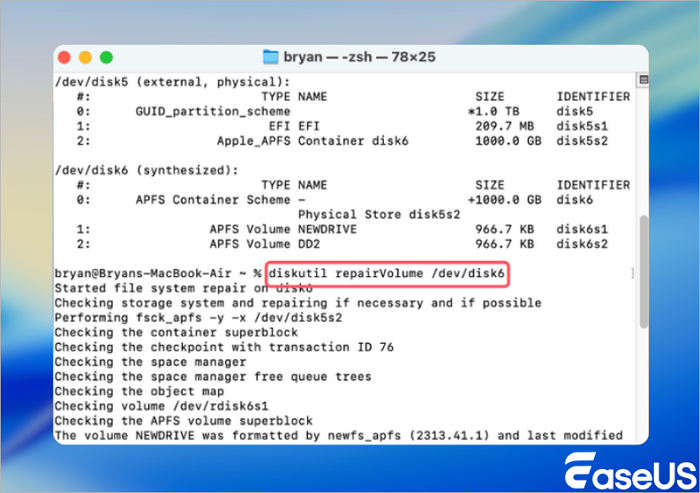
Jika drive terpasang dan masih menampilkan file yang dapat dibaca, salin file tersebut ke Mac Anda atau drive lain menggunakan Finder. Jangan menyimpan apa pun kembali ke WD Passport. Jika volume tampak kosong, ditampilkan sebagai RAW, atau menampilkan kesalahan, hentikan penggunaan Terminal. Pemindaian hanya baca dengan perangkat lunak pemulihan data lebih aman untuk menemukan file yang telah diformat. Jika disk terputus atau mengeluarkan suara klik, cabut dan mintalah bantuan pemulihan profesional.
Perbaiki Masalah yang Dapat Mengganggu Pemulihan
Gunakan gejala tersebut untuk memilih langkah selanjutnya yang aman. Jangan menghapus WD My Passport atau menjalankan alat perbaikan sebelum pemulihan jika file-file tersebut penting.
- Drive tersebut tidak muncul di Mac Anda.
| Gejala masalah | Kemungkinan penyebab | Bagaimana cara mengkonfirmasi? | Larutan |
| WD Passport tidak terdeteksi di Finder dan Disk Utility. | Kabel, port USB, adaptor, catu daya, atau perangkat keras drive mungkin mengalami kerusakan. | Buka Disk Utility dan pilih View > Show All Devices. Jika disk fisik masih hilang, uji satu kabel yang dipastikan berfungsi dengan baik dan port Mac lainnya. | Hentikan pemulihan mandiri jika masalah tetap tidak terdeteksi. Laboratorium profesional harus memeriksa drive sebelum melakukan pemindaian lebih lanjut. |
Volume Finder yang hilang mungkin masih muncul di Disk Utility. Jika demikian, jangan dihapus. Catat nama dan kapasitasnya, lalu coba perangkat lunak pemulihan baca-saja.
- Drive terdeteksi tetapi file tidak dapat dibaca.
| Gejala masalah | Kemungkinan penyebab | Bagaimana cara mengkonfirmasi? | Larutan |
| Disk Utility mendeteksi disk, tetapi Finder menampilkan peringatan volume tidak terbaca atau tidak ada file. | Pemformatan mungkin telah merusak catatan sistem file, atau volume mungkin tidak dapat dipasang. | Periksa entri disk dan volume di Disk Utility. Perhatikan apakah volume tersebut terpasang (mounted), hanya baca (read-only), atau ditampilkan dengan format yang tidak dikenal. | Pindai disk fisik yang benar dengan perangkat lunak pemulihan. Simpan hasilnya ke Mac Anda atau drive lain. Jangan menghapus atau menginisialisasi volume. |
Hindari penggunaan First Aid sampai file-file penting berhasil dipulihkan. Tindakan perbaikan dapat mengubah metadata sistem file dan mempersulit pemulihan.
- Bunyi Klik, Terputus, atau Tanda Peringatan Fisik Lainnya
| Gejala masalah | Kemungkinan penyebab | Bagaimana cara mengkonfirmasi? | Larutan |
| Drive tersebut berbunyi klik, berhenti berputar, terputus berulang kali, atau muncul dan menghilang. | Disk tersebut mungkin mengalami kerusakan mekanis, daya, atau perangkat keras. | Dengarkan bunyi klik yang berulang dan perhatikan deteksi yang tidak stabil selama pengujian koneksi singkat. | Cabut kabelnya dan hentikan pemindaian. Penggunaan terus-menerus dapat memperburuk kerusakan fisik. Hubungi laboratorium pemulihan data profesional. |
Jangan terus-menerus menyambungkan kembali WD Passport yang berbunyi klik. Pemulihan perangkat lunak hanya cocok jika koneksi tetap stabil dan disk merespons secara normal.
Kesimpulan
Anda dapat memulihkan data dari WD Passport yang telah diformat di Mac jika drive tetap stabil dan data baru belum menimpa file lama. Pendekatan yang paling aman adalah berhenti menggunakan drive, memindai disk yang benar, melihat pratinjau hasil penting, dan menyimpan file yang dipulihkan ke lokasi yang berbeda.
Sebelum mengakhiri proses pemulihan, buka foto, dokumen, video, dan file proyek sampel dari drive tujuan. Periksa nama file, ukuran file, dan struktur folder. File yang muncul dalam pemindaian belum sepenuhnya dipulihkan sampai file tersebut terbuka dengan benar.
Pertanyaan yang Sering Diajukan (FAQ) tentang Cara Memulihkan Data dari WD Passport yang Telah Diformat di Mac
Jawaban-jawaban berikut membahas pertanyaan-pertanyaan paling umum dari pengguna yang mencari solusi pemulihan file.
1. Apakah memformat WD My Passport akan menghapus data secara permanen?
Tidak. Format standar menghapus atau mengganti informasi sistem file, sehingga file menjadi tidak dapat diakses. Data yang mendasarinya mungkin tetap ada sampai file baru menimpanya. Penghapusan aman atau penulisan berulang berbeda karena dirancang untuk membuat data sebelumnya jauh lebih sulit atau tidak mungkin untuk dipulihkan. Pemulihan lebih mungkin terjadi jika Anda segera berhenti menggunakan WD Passport. Jangan memformatnya lagi atau menyimpan file yang dipulihkan ke dalamnya.
2. Bisakah saya memulihkan file jika Mac saya tidak mengenali WD Passport?
Pemulihan perangkat lunak mungkin berhasil jika drive tersebut secara konsisten muncul di Utilitas Disk. Buka Utilitas Disk dan pilih Tampilan > Tampilkan Semua Perangkat. Periksa kabel, port USB, daya, dan adaptor terlebih dahulu. Jika disk fisik tetap hilang, berbunyi klik, berhenti berputar, atau terputus, hentikan pengujian berulang. Alat pemulihan tidak dapat memindai drive yang tidak terdeteksi oleh macOS. Layanan profesional lebih aman untuk drive yang sama sekali tidak terdeteksi atau tidak stabil.
3. Bisakah EaseUS Data Recovery Wizard untuk Mac memulihkan WD Passport yang telah diformat?
Ya. EaseUS Data Recovery Wizard for Mac dirancang untuk memindai drive eksternal yang didukung setelah diformat. Perangkat lunak ini mendukung sistem file umum, termasuk APFS, HFS+, exFAT, NTFS, dan FAT. Hasil bergantung pada data yang ditimpa, kerusakan sistem file, stabilitas drive, dan rekonstruksi file. Pratinjau file penting sebelum menyimpannya ke drive lain.
4. Haruskah saya terus mencoba jika WD Passport saya berbunyi klik?
Tidak. Hentikan pemulihan mandiri jika WD Passport berbunyi klik, berulang kali terputus, atau gagal berputar normal. Tanda-tanda ini dapat mengindikasikan masalah perangkat keras. Perangkat lunak tidak dapat memperbaiki kerusakan mekanis. Cabut drive, hindari penyambungan ulang berulang kali, dan hubungi laboratorium pemulihan profesional.
Artikel Terkait
-
Cara Memperbaiki Hard Drive Eksternal yang Tidak Muncul di Mac | 8 Cara
![author icon]() Daisy/2026/06/30
Daisy/2026/06/30
-
Cara Terbukti | Memulihkan Cadangan Time Machine yang Terhapus
![author icon]() Daisy/2024/09/25
Daisy/2024/09/25
-
Cara Memulihkan File Webp yang Terhapus di Mac [Pemulihan Gambar]
![author icon]() Daisy/2026/04/08
Daisy/2026/04/08
-
[2 Cara Kerja] Cara Memformat USB ke FAT32 di Mac Tanpa Kehilangan Data
![author icon]() Daisy/2024/09/11
Daisy/2024/09/11
 Daisy/2026/06/30