


Daftar isi
Jika foto yang baru saja Anda hapus hilang atau Anda tidak dapat menemukan album "Baru Dihapus" di perangkat Anda, ikuti panduan terstruktur ini untuk mengatasi masalah dan memulihkan foto dan video yang baru saja Anda hapus.
Mengapa Foto yang Baru Saja Dihapus Hilang?
Album "Baru Dihapus" di aplikasi Foto tidak seperti folder standar. Album ini hanya muncul di bilah sisi jika berisi setidaknya satu foto.

Jika Anda menghapus foto lebih dari 30 hari yang lalu, foto tersebut telah dihapus secara permanen, dan folder tersebut akan hilang secara otomatis. Misalkan Anda belum menghapus apa pun baru-baru ini, folder tersebut hanya akan menyembunyikan dirinya sendiri sampai ada sesuatu yang ditampilkan.
Singkatnya, foto yang baru saja dihapus mungkin hilang karena masa penyimpanan 30-60 hari telah berakhir, foto tersebut dihapus secara permanen, atau tersimpan di perpustakaan tersembunyi/bersama. Periksa folder Sampah/Baru Dihapus, mulai ulang perangkat Anda, atau gunakan aplikasi pemulihan data untuk mencoba memulihkannya.
Pemeriksaan Dasar untuk Memperbaiki Foto yang Baru Saja Dihapus dan Hilang
Pertama, mari kita pastikan folder tersebut tidak hanya disembunyikan dari pandangan.
Langkah 1. Luncurkan aplikasi Foto di Mac Anda.
Langkah 2. Cari "Baru Dihapus" di bilah sisi sebelah kiri di bawah bagian "Utilitas" atau "Item Lainnya".
Langkah 3. Jika Anda sama sekali tidak melihat sidebar, klik "Tampilan" di bilah menu atas dan pilih "Tampilkan Sidebar".
Alternatifnya, klik menu "File" di bagian atas layar. Jika folder tersebut hanya disembunyikan, Anda mungkin melihat opsi bernama "Tampilkan yang Baru Dihapus". Klik opsi tersebut untuk membuat album terlihat.
- Tip
- Selain memeriksa bilah sisi, Anda dapat menghapus item yang tidak penting untuk menguji apakah item tersebut muncul di folder "Baru Dihapus". Baca daftar periksa selengkapnya di halaman resmi Apple:
- https://support.apple.com/en-us/118558
Pemulihan Foto yang Baru Saja Dihapus Setelah 30 Hari
Jika foto Anda dihapus lebih dari 30 hari yang lalu, foto tersebut akan hilang dari folder "Baru Dihapus", tetapi mungkin masih tersimpan di hard drive Anda hingga ditimpa.
#1️⃣. Pulihkan Foto yang Dihapus dari Time Machine
Jika Anda menggunakan Time Machine untuk pencadangan, ini adalah cara terbaik. Untuk memulihkan foto yang terhapus dari cadangan Time Machine :
- Langkah 1. Hubungkan drive cadangan Anda.
- Langkah 2. Buka Foto dan masuk ke Time Machine.
- Langkah 3. Gulir kembali ke tanggal sebelum foto dihapus dan pulihkan foto tersebut.

Jangan lupa bagikan postingan ini di media sosial agar lebih banyak orang bisa mempelajari cara memperbaiki kesalahan "Foto yang Baru Dihapus Hilang" di Mac.

#2️⃣. Memulihkan Foto yang Dihapus Menggunakan Perangkat Lunak Pemulihan Data
Jika Anda tidak memiliki cadangan, Anda memerlukan perangkat lunak pemulihan data Mac yang andal, seperti EaseUS Data Recovery Wizard for Mac , untuk memindai hard drive Anda dan memulihkan file yang terhapus secara permanen di Mac .
🔔Penting : Untuk menghindari penimpaan foto yang hilang, segera hentikan penggunaan Mac Anda dan, jika memungkinkan, instal perangkat lunak pemulihan pada drive eksternal.
Simak langkah-langkah berikut untuk memulihkan foto yang terhapus menggunakan EaseUS Data Recovery Wizard untuk Mac:
Langkah 1. Pindai untuk mencari foto yang hilang
Pilih lokasi tempat foto-foto berharga Anda hilang dan klik tombol "Cari file yang hilang".

Langkah 2. Pilih foto yang diinginkan
EaseUS Data Recovery Wizard untuk Mac akan segera memulai pemindaian pada volume disk yang Anda pilih. Sementara itu, hasil pemindaian akan ditampilkan di panel sebelah kiri. Berdasarkan Jalur dan Jenis, Anda dapat dengan cepat memfilter foto yang hilang sebelumnya.
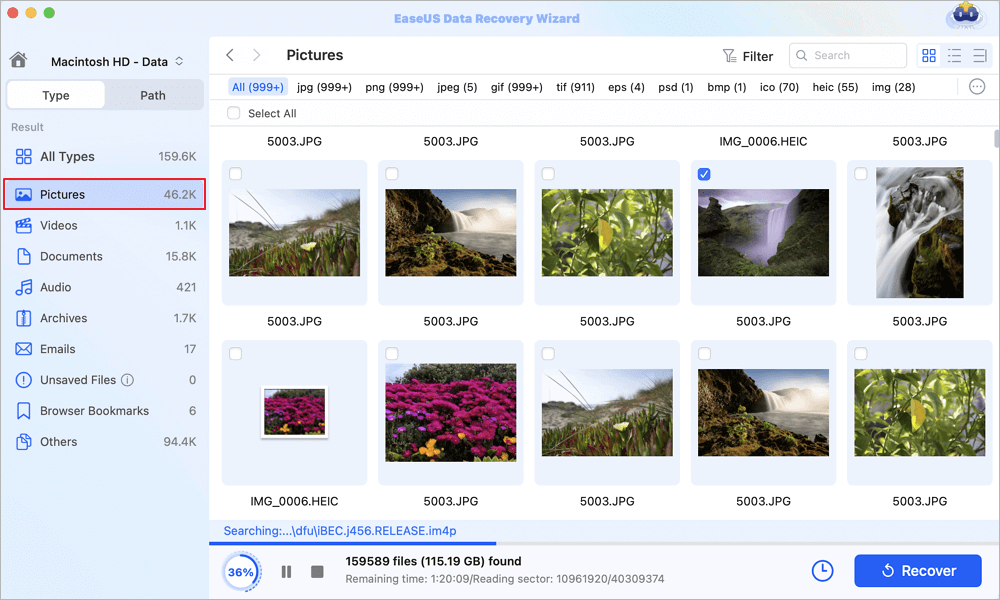
Langkah 3. Pulihkan foto yang hilang
Pilih foto yang ingin dipulihkan dan klik tombol "Pulihkan" untuk mendapatkannya kembali dengan segera.
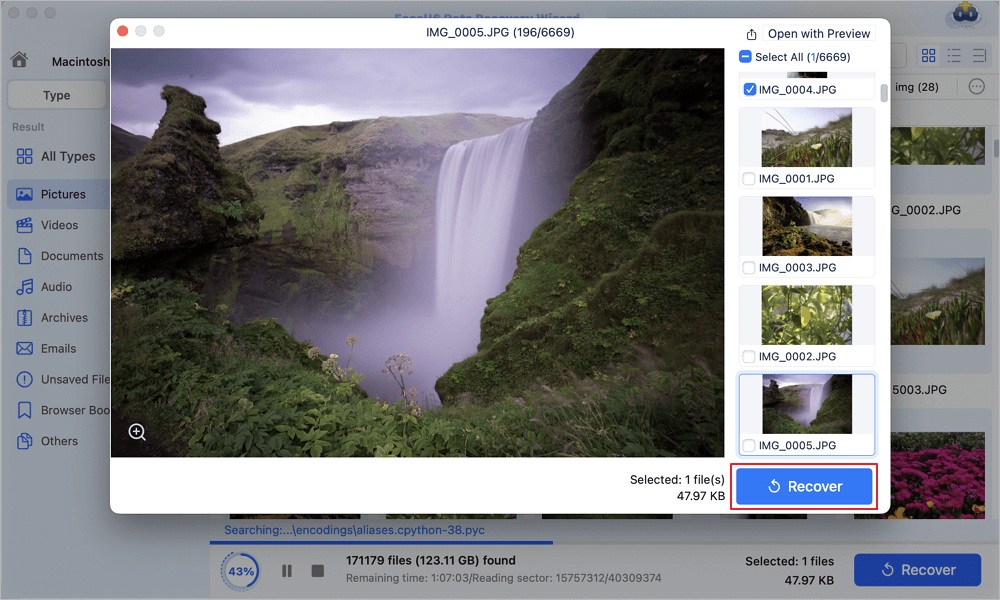
Kesimpulan
Singkatnya, alasan mengapa "foto yang baru saja dihapus hilang" adalah karena masa penyimpanan 30-60 hari telah berakhir, foto tersebut telah dihapus secara permanen, atau tersimpan di perpustakaan tersembunyi/bersama. Periksa folder Sampah/Foto yang Baru Dihapus, mulai ulang perangkat Anda, atau gunakan aplikasi pemulihan data untuk mencoba memulihkannya.
Jika metode di atas gagal, pertimbangkan perangkat lunak pemulihan data Mac yang andal dan tepercaya - EaseUS Data Recovery Wizard for Mac. Perangkat lunak ini memindai hard drive internal dan eksternal Mac Anda untuk menemukan foto yang hilang.
Pertanyaan yang Sering Diajukan (FAQ) tentang Foto yang Baru Saja Dihapus dan Hilang
1. Bagaimana cara memulihkan foto yang baru saja dihapus di Apple?
- Buka icloud.com/photos, lalu masuk ke Akun Apple Anda (jika diperlukan).
- Pilih album yang Baru Dihapus di bilah sisi.
- Pilih foto atau video yang ingin Anda pulihkan, lalu pilih Pulihkan.
2. Apakah Anda masih dapat memulihkan foto yang baru saja dihapus?
Anda dapat memulihkan foto dan video yang baru saja dihapus yang masih ada di tempat sampah Anda. Item yang dihapus secara permanen tidak dapat dipulihkan. Jika Anda kehilangan foto dan video, periksa tempat sampah Anda.
3. Mengapa foto-foto yang sudah saya hapus tidak muncul di folder "Baru Dihapus" di iPhone saya?
Di iOS 18 atau versi yang lebih baru, album Foto yang Baru Dihapus terletak di Perpustakaan Foto di bawah Utilitas. Jika ponsel Anda tidak memiliki folder Foto yang Baru Dihapus, Anda perlu menggunakan fungsi Sesuaikan & Susun Ulang untuk memilih Utilitas, sehingga Foto yang Baru Dihapus akan muncul setelahnya.
Artikel Terkait
-
Cara Memulihkan File yang Dihapus dari Flash Drive USB di Mac dalam 3 Cara
![author icon]() Daisy/2024/09/23
Daisy/2024/09/23
-
File Numbers Hilang di Mac: Penyebab & Solusi
![author icon]() Daisy/2025/11/20
Daisy/2025/11/20
-
Memperbaiki Hard Drive yang Rusak di Mac dengan Dua Metode
![author icon]() Daisy/2024/09/24
Daisy/2024/09/24
-
Cara Memulihkan File PPT yang Tertimpa di Mac | Metode yang Teruji
![author icon]() Daisy/2025/04/30
Daisy/2025/04/30
 Daisy/2024/09/23