


Daftar isi
- Memulihkan Data dari MacBook Pro yang Mengalami Loop Restart
- Cara Menghentikan Siklus Restart MacBook Pro
- Perbaikan 1. Nyalakan MacBook Pro Anda dalam Mode Aman
- Perbaikan 2. Reset NVRAM/PRAM dan SMC
- Perbaikan 3. Gunakan Disk Utility untuk Memperbaiki Disk Startup
- Perbaikan 4. Perbarui atau Instal Ulang macOS
Mengapa MacBook Pro saya terus-menerus restart?
Saya memiliki MacBook Pro 2020, dan setiap kali saya menggunakannya, komputer saya langsung mengalami crash dalam beberapa menit. Saya sudah mencoba semuanya, mereset SMC dan drive, serta membersihkan bagian dalamnya dengan semprotan udara. Saya melihat sebuah thread di mana seseorang mengatakan bahwa mungkin ada perangkat lunak yang baru saja diunduh yang menyebabkan masalah pada komputer saya, tetapi instalasi terbaru saya hanyalah Sequins 15.1.1. Saya disuruh mengunduhnya kembali, tetapi komputer saya bahkan tidak mau menyala cukup lama hingga proses pengunduhan selesai. Apa yang bisa saya lakukan? - Reddit
Jika MacBook Pro Anda terus-menerus melakukan restart sendiri, Anda jelas bukan satu-satunya yang mengalami masalah ini. Proses restart yang terus-menerus ini, yang kadang-kadang disebut "boot loop," membuat penggunaan Mac atau pengambilan file hampir tidak mungkin dilakukan.
Sebelum mencoba memperbaiki apa pun, ada baiknya mencari tahu mengapa MacBook Pro Anda terus-menerus melakukan restart.
Berikut ini yang biasanya memicu pengulangan proses:
- Pembaruan macOS gagal
- Berkas sistem yang rusak
- Aplikasi atau driver yang tidak kompatibel dengan sistem Anda.
- Kesalahan disk atau disk startup yang bermasalah
- Masalah perangkat keras seperti RAM yang rusak atau masalah pada papan logika.
Anda mungkin akan memperhatikan hal-hal seperti:
- Logo Apple muncul, lalu layar menjadi hitam, dan semuanya dimulai dari awal lagi.
- MacBook macet di layar pemuatan
- Anda melihat pesan kernel panic yang menakutkan.
- Mac terus melakukan reboot berulang kali setelah Anda masuk.
Jika ada di antara hal-hal tersebut yang terdengar familiar, Anda berada di tempat yang tepat untuk menyelesaikannya.
Memulihkan Data dari MacBook Pro yang Mengalami Loop Restart
Jangan mencoba memperbaiki apa pun sebelum Anda memulihkan data Anda. Beberapa perbaikan, seperti menginstal ulang macOS, dapat menghapus semuanya. Jika Mac Anda tidak mau menyala, alat seperti EaseUS Data Recovery Wizard for Mac dapat membantu Anda mengambil file Anda, bahkan ketika tampaknya tidak ada harapan.
Mengapa Anda harus memulihkan data terlebih dahulu:
- Ini mencegah Anda kehilangan file selamanya.
- Ini mencegah Anda secara tidak sengaja menimpa data penting saat Anda sedang memperbaiki sesuatu.
- Anda dapat menyimpan dokumen, foto, video, dan hampir semua hal yang Anda anggap penting.
Perangkat lunak pemulihan data portabel ini dapat membantu Anda memulihkan data dari MacBook yang mengalami masalah booting. Ikuti langkah-langkah ini untuk menyelamatkan data dari MacBook Pro yang macet dalam siklus restart.
Langkah 1. Jalankan Perangkat Lunak EaseUS dalam Mode Pemulihan
Pilih "Utilitas > Terminal" dari menu atas, dan masukkan perintah sh. Tekan "Enter". Tunggu hingga aplikasi terbuka, dan ini akan memakan waktu beberapa menit.
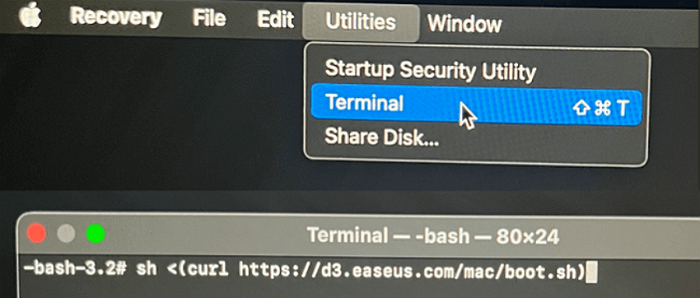
Catatan: Jika Terminal menampilkan "Tidak ada file atau direktori seperti itu" atau "Tidak dapat menyelesaikan host," Anda harus memverifikasi bahwa baris perintah yang Anda masukkan dieja dengan benar, memastikan Mac Anda memiliki koneksi internet yang stabil, dan mengkonfirmasi bahwa versi macOS Anda tidak lebih rendah dari macOS 10.15.
Langkah 2. Pilih Volume pada Hard Drive Mac Anda
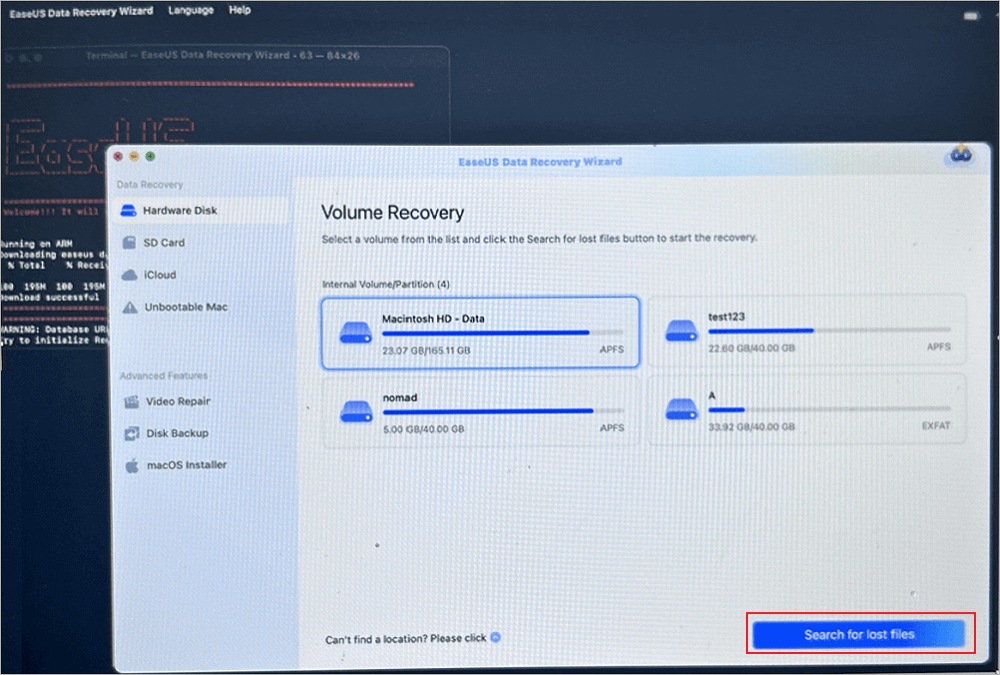
Pilih volume tempat data Anda yang hilang tersimpan, lalu klik "Cari file yang hilang". Perangkat lunak EaseUS akan dengan cepat menemukan semua data yang dapat dipulihkan pada volume yang dipilih.
Langkah 3. Pilih Data yang Hilang yang Anda Inginkan
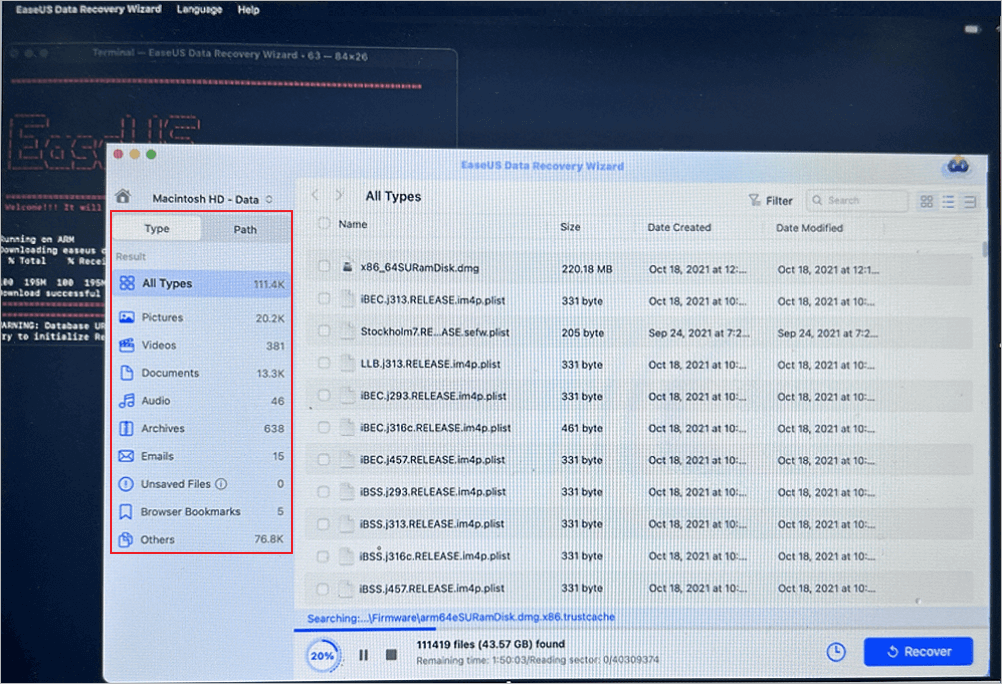
Perangkat lunak EaseUS mengkategorikan data yang dapat dipulihkan yang dipindai berdasarkan jenis file dan jalur penyimpanan. Temukan data yang Anda inginkan dengan mengklik "Tipe" atau "Jalur" di panel sebelah kiri. Kemudian, centang kotak di depan data yang ingin Anda pulihkan.
Langkah 4. Pulihkan dan Simpan Data pada Disk Eksternal
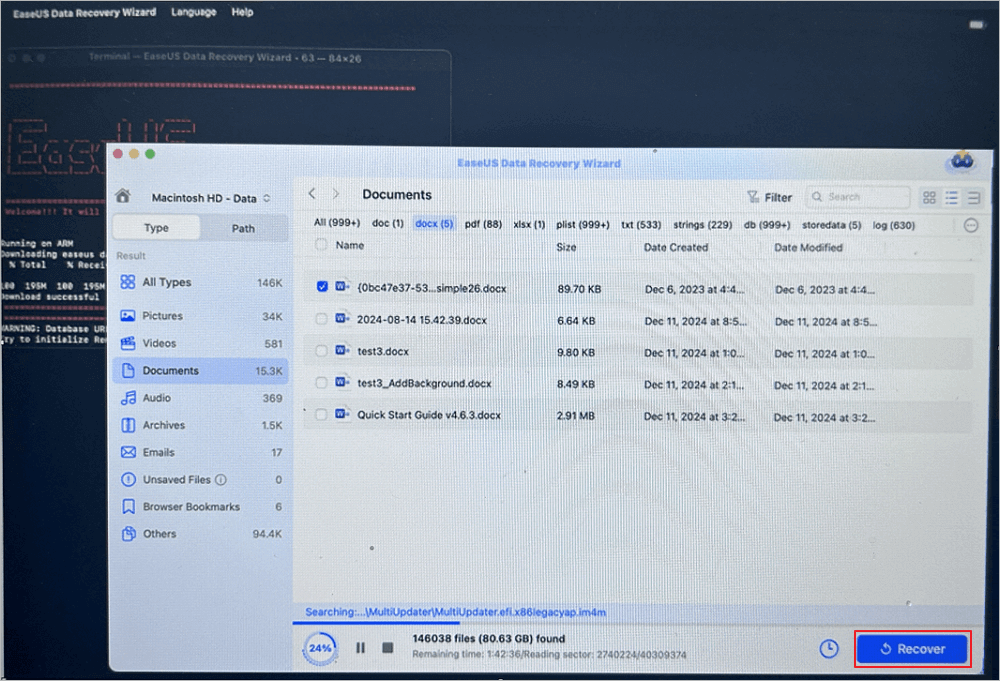
Klik tombol "Pulihkan", dan jendela pop-up akan muncul bertuliskan, "Silakan pilih lokasi penyimpanan". Pilih disk eksternal sebagai lokasi penyimpanan baru untuk data yang dipulihkan.
Jangan lupa bagikan panduan ini di media sosial dan bantu lebih banyak pengguna MacBook Pro!

Cara Menghentikan Restart Berulang pada MacBook Pro (4 Cara)
Setelah memulihkan data dari MacBook Pro Anda, Anda dapat mencoba perbaikan untuk mengatasi masalah restart berulang. Anda dapat mencoba solusi sederhana terlebih dahulu sebelum mencoba solusi yang lebih canggih.
Perbaikan 1. Nyalakan MacBook Pro Anda dalam Mode Aman
Mode Aman Mac mengaktifkan macOS hanya dengan hal-hal dasar, menghapus sebagian besar ekstensi sistem dan menjalankan pemeriksaan disk cepat:
- Ini menyingkirkan hal-hal yang menimbulkan masalah pada perusahaan rintisan.
- Ini menghapus cache sistem.
- Ini memungkinkan Anda untuk mengetahui apakah perangkat lunak tersebut menyebabkan masalah.
Langkah 1. Matikan MacBook Pro Anda. Tahan tombol daya hingga layar menjadi hitam dan semuanya mati.
Langkah 2. Mulai dalam Mode Aman.
- Apple Silicon: Tahan terus tombol Daya, pilih disk startup Anda, tekan Shift, lalu pilih "Lanjutkan dalam Mode Aman."
- Intel Mac: Nyalakan, dan segera setelah Anda melihatnya mulai aktif, tekan dan tahan Shift.
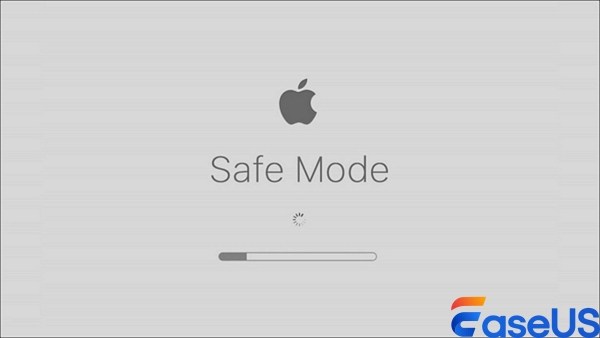
Langkah 3. Anda mungkin perlu masuk dua kali.
Jika Mac Anda berhenti mengalami pengulangan atau bermasalah, kemungkinan besar masalah tersebut disebabkan oleh aplikasi pihak ketiga atau item login.
Perbaikan 2. Reset NVRAM/PRAM dan SMC
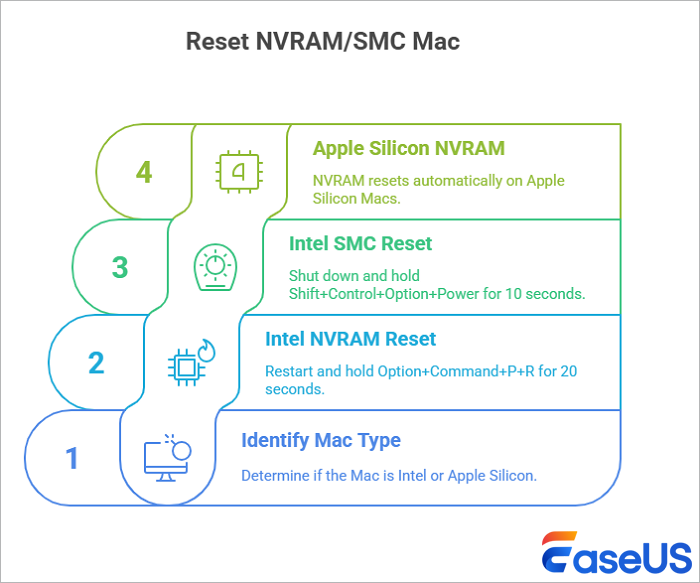
Mengatur ulang pengaturan sistem Anda sering kali mengatasi masalah perangkat keras yang menyebabkan Mac Anda macet dalam siklus restart.
Fungsi dari pengaturan ulang ini:
- NVRAM/PRAM: Melacak hal-hal seperti disk startup yang Anda pilih dan pengaturan tampilan.
- SMC: Mengelola daya, baterai, dan sistem termal komputer.
Cara mereset NVRAM/PRAM (khusus Mac Intel):
Langkah 1. Matikan Mac Anda.
Langkah 2. Hidupkan kembali dan, segera, tahan tombol Option + Command + P + R selama sekitar 20 detik. Lepaskan, dan Mac Anda akan memulai ulang.
Cara mereset SMC:
Langkah 1. Matikan MacBook Pro Anda.
Langkah 2. Tahan Shift + Control + Option, ditambah tombol Power, selama 10 detik.
Langkah 3. Lepaskan semua tombol, lalu hidupkan kembali Mac Anda.
Perbaikan 3. Gunakan Disk Utility untuk Memperbaiki Disk Startup
Kerusakan hard disk sering menyebabkan Mac terjebak dalam siklus restart yang tak berujung. Berikut alasan mengapa memperbaiki hard drive yang rusak pada Mac dapat membantu:
- Ini memperbaiki kesalahan sistem file.
- Ini memperbaiki masalah izin.
- Ini mengembalikan struktur disk ke urutan semula.
Langkah 1. Mulailah dengan masuk ke Mode Pemulihan macOS.
- Jika Anda memiliki Mac dengan prosesor Apple Silicon, cukup tekan dan tahan tombol Daya hingga Anda melihat "Opsi".
- Pada Mac berbasis Intel, mulai ulang dan tekan Command + R segera setelah komputer menyala.
Langkah 2. Setelah Anda masuk ke Mode Pemulihan, jalankan Utilitas Disk.
Langkah 3. Temukan dan pilih disk startup Anda. Biasanya bernama "Macintosh HD."
Langkah 4. Tekan tombol "Pertolongan Pertama".

Langkah 5. Biarkan alat tersebut menjalankan pemindaiannya. Jika menemukan masalah, alat tersebut akan memperbaikinya secara otomatis. Tunggu saja hingga selesai.
Perbaikan 4. Perbarui atau Instal Ulang macOS
Saat file sistem Mac Anda bermasalah, menginstal ulang macOS biasanya akan memperbaikinya. Perhatian: Ini akan menghapus data Anda, jadi cadangkan terlebih dahulu.
Langkah 1. Mulai Mac Anda dalam Mode Pemulihan.
Langkah 2. Buka Disk Utility dan hapus data di hard drive Anda.
Langkah 3. Kembali ke menu Pemulihan.
Langkah 4. Pilih "Instal ulang macOS."
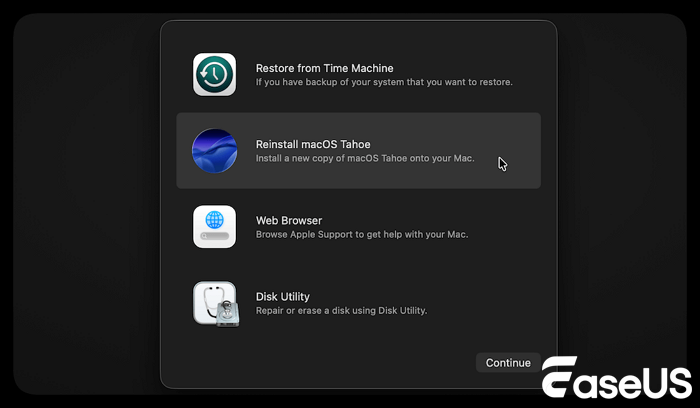
Langkah 5. Biarkan proses pengaturan selesai. Selesai.
Cara Mencegah Mac Mengalami Siklus Restart di Masa Depan
Jauh lebih mudah untuk menghindari siklus restart daripada memperbaikinya. Berikut cara agar Mac Anda tetap berjalan lancar:
- Selalu perbarui macOS Anda. Unduh saja pembaruan resmi saat dirilis, agar Anda tidak terjebak dengan bug yang mengganggu atau masalah kompatibilitas yang aneh.
- Jangan paksa mematikan komputer. Jika Anda terus-menerus mencabut kabel daya atau menekan tombol daya, Anda berisiko merusak file sistem.
- Perhatikan aplikasi apa yang Anda instal. Gunakan perangkat lunak yang Anda percayai. Unduhan sembarangan benar-benar dapat mengacaukan Mac Anda.
- Cadangkan data Anda secara teratur. Gunakan Time Machine atau layanan cloud lainnya; jangan ambil risiko.
- Periksa kesehatan disk Anda sesekali. Buka Disk Utility dan jalankan pemeriksaan cepat. Hanya butuh satu menit dan membantu mendeteksi masalah sejak dini.
Pertanyaan yang Sering Diajukan (FAQ) tentang Cara Memperbaiki Boot Loop pada MacBook
Berikut adalah pertanyaan dan jawaban lebih lanjut mengenai masalah boot loop pada MacBook ini:
1. Mengapa MacBook Pro saya terjebak dalam siklus restart?
MacBook Pro atau Air yang terjebak dalam siklus restart biasanya disebabkan oleh kerusakan sistem operasi atau hard disk. Kernel panic, kesalahan login, atau bahkan masalah perangkat keras dapat memicu hal ini.
2. Apakah menginstal ulang macOS memperbaiki masalah restart berulang?
Menginstal ulang macOS dapat mengatur ulang sistem operasi Anda ke keadaan semula, yang mungkin memperbaiki masalah sistem tertentu. Anda perlu tahu bahwa menginstal ulang OS akan menghapus semuanya; cadangkan file Anda terlebih dahulu.
3. Bagaimana cara memperbaiki boot loop tak terbatas pada MacBook Air?
Untuk memperbaiki masalah boot loop tak terbatas pada MacBook Air, Anda dapat mencoba solusi berikut:
- Nyalakan MacBook Air dalam Mode Aman.
- Reset NVRAM/SMC
- Perbaiki Disk Startup di Utilitas Disk
- Instal ulang macOS
Artikel Terkait
-
File Mac yang Dihapus Tidak Ada di Sampah, Pulihkan Sekarang!
![author icon]() Daisy/2026/04/08
Daisy/2026/04/08
-
Ketahui Semua: Pembaruan Mac OS Terbaru di Tahun 2024
![author icon]() Daisy/2024/09/23
Daisy/2024/09/23
-
Cara Memperbaiki macOS Tahoe yang Tidak Mau Booting (Langkah demi Langkah)
![author icon]() Daisy/2026/04/17
Daisy/2026/04/17
-
Cara Menghapus File Sisa Aplikasi di Mac | Bersihkan File Sisa
![author icon]() Daisy/2024/09/25
Daisy/2024/09/25
 Daisy/2026/04/08