


Daftar isi
Apa itu USB Bootable macOS 27?
USB bootable untuk macOS 27 sangat berguna jika Anda perlu menginstal ulang sistem, mengatasi masalah startup, atau menyiapkan beberapa Mac dengan installer yang sama tanpa harus mengunduhnya berulang kali. Ini bukan sekadar flash drive biasa; flash drive ini berisi semua file dan alat startup yang Anda butuhkan untuk menjalankan lingkungan installer macOS langsung dari USB.
Anggap saja ini sebagai penginstal macOS portabel. Colokkan, nyalakan Mac Anda, dan Anda dapat langsung masuk ke alat instalasi macOS, terlepas dari apa yang sedang terjadi pada drive utama komputer Anda.
Dengan USB bootable macOS 27, Anda dapat:
- Instal macOS dari USB di Mac Anda.
- Atasi masalah-masalah rumit saat memulai atau menginstal perangkat lunak.
- Hindari mengunduh penginstal setiap kali Anda membutuhkannya.
- Siapkan beberapa Mac dengan satu drive yang mudah digunakan.
- Gunakan alat instalasi jika sistem Anda tidak dapat melakukan booting.
- Instal macOS 27 pada Mac yang tidak didukung .
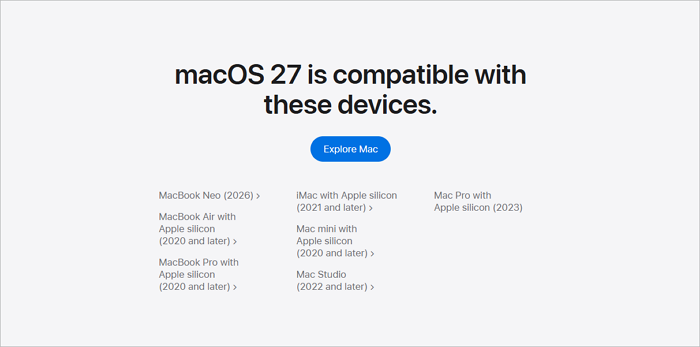
Pastikan Mac yang Anda gunakan mendukung macOS 27. Apple juga menyarankan untuk tetap menghubungkan Mac ke internet selama instalasi agar dapat melakukan pembaruan firmware dan hal-hal spesifik model lainnya.
Yang Anda Butuhkan Sebelum Membuat USB Bootable macOS 27
Sebelum Anda mulai, penting untuk menyiapkan drive USB dan Mac Anda, agar Anda tidak baru menyadari di tengah jalan bahwa stik USB Anda terlalu kecil atau Mac Anda tidak dapat menjalankan versi yang Anda inginkan.
Mac yang kompatibel
Mulailah dengan Mac yang benar-benar mendukung macOS 27. Jika memungkinkan, unduh penginstal lengkapnya di Mac tersebut.
Selain itu, cari tahu apakah Mac Anda menggunakan chip Apple Silicon atau Intel. Langkah-langkah memulai sistem berbeda, dan Anda memerlukan akses administrator serta koneksi internet yang stabil.
Jika Mac Anda tidak mau menyala, coba jalankan penginstalnya di Mac lain yang kompatibel.
Flash Drive USB
Anda membutuhkan flash drive USB yang layak, yang dapat Anda percayai, dengan ruang yang cukup untuk penginstal. Apple mengatakan flash drive 32GB sudah cukup. Pastikan Anda tidak menyimpan satu-satunya salinan file penting Anda di sana karena proses ini akan menghapus semuanya.
Jika USB berisi data penting, lakukan ini sebelum memulai:
- Cadangkan file Anda di tempat yang aman.
- Buka dan periksa beberapa file tersebut untuk memastikan file-file tersebut dapat dibaca.
- Keluarkan drive cadangan Anda dengan benar.
- Colokkan USB langsung ke Mac Anda.
- Periksa kembali apakah Anda telah memilih USB yang benar.
Installer macOS 27 Lengkap
Anda memerlukan penginstal lengkap berukuran besar, bukan file pembaruan kecil. Unduh dari App Store, situs web Apple, atau Terminal. Jika aplikasi berjalan otomatis setelah diunduh, cukup tutup penginstal tersebut. Anda akan menemukan penginstal di folder Aplikasi Anda, dengan nama seperti `Install macOS [Nama Versi].app`.
Tepat sebelum Anda mulai:
- Unduh penginstal macOS 27 lengkap (bukan hanya pembaruan).
- Periksa folder Aplikasi Anda untuk aplikasi penginstal.
- Pastikan Anda memiliki file lengkap (jangan gunakan ekstensi .dmg atau .pkg untuk Terminal kecuali Anda telah menjalankannya sepenuhnya).
- Tutup program penginstal jika program tersebut langsung terbuka.
- Biarkan file tersebut tetap berada di folder Aplikasi agar mudah diakses.
Cara Membuat USB Bootable macOS 27
Ada dua cara utama yang dapat Anda lakukan: dengan alat bantu yang sederhana dan terpandu seperti EaseUS, atau dengan menggunakan metode Terminal resmi Apple. Pilih mana pun yang sesuai dengan tingkat kenyamanan Anda.
Metode 1. Membuat USB Bootable macOS 27 dengan EaseUS
Jika Anda tidak ingin mengetik perintah Terminal atau mengambil risiko kesalahan, ini adalah cara yang lebih sederhana. EaseUS Data Recovery Wizard for Mac memiliki fitur media bootable yang memandu Anda dalam membuat USB.
Ini juga berguna jika Anda kehilangan file selama proses (mungkin Anda memformat USB secara tidak sengaja). EaseUS dapat membantu Anda memulihkan drive USB yang telah diformat di Mac , selama Anda belum menimpa data.
Jika Anda secara tidak sengaja memformat atau menghapus file di USB Anda, segera hentikan penggunaannya (data baru dapat menimpa file yang hilang).
Simak cara membuat installer bootable macOS 27:
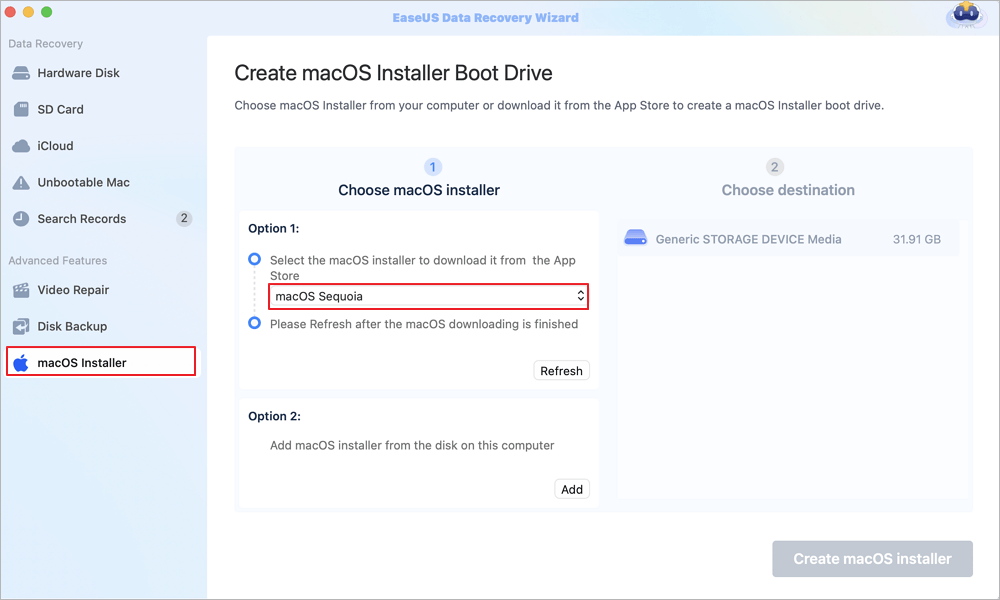
Langkah 1. Pilih versi macOS
Pilih versi macOS dari daftar, atau klik opsi "Segarkan" untuk mendapatkan versi macOS yang diunduh. Atau Anda dapat menambahkan penginstal macOS dari disk Anda dengan mengklik tombol "Tambah". Masukkan flash drive USB yang lebih besar dari 16 GB untuk menyimpan penginstal macOS.
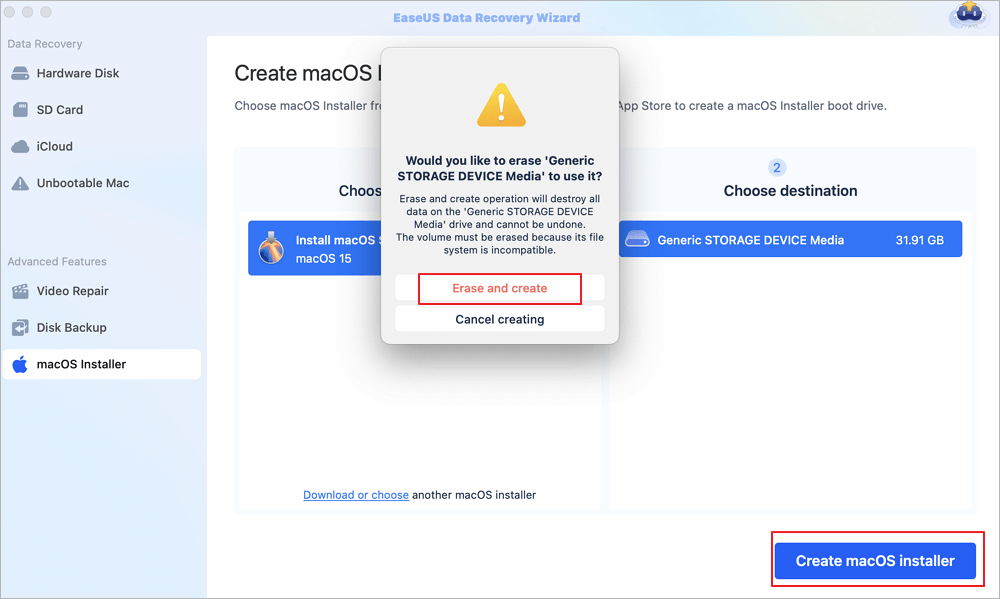
Langkah 2. Hapus data pada flash drive USB.
Setelah memilih flash drive USB, klik opsi "Hapus dan buat" di jendela pop-up untuk memformat flash drive USB Anda dengan cepat, lalu klik tombol "Buat penginstal macOS" untuk melanjutkan.
- Catatan: Operasi ini akan menghapus semua data pada flash drive USB Anda, harap cadangkan data penting Anda terlebih dahulu, atau gunakan perangkat lunak pemulihan data EaseUS untuk memulihkan data Anda.
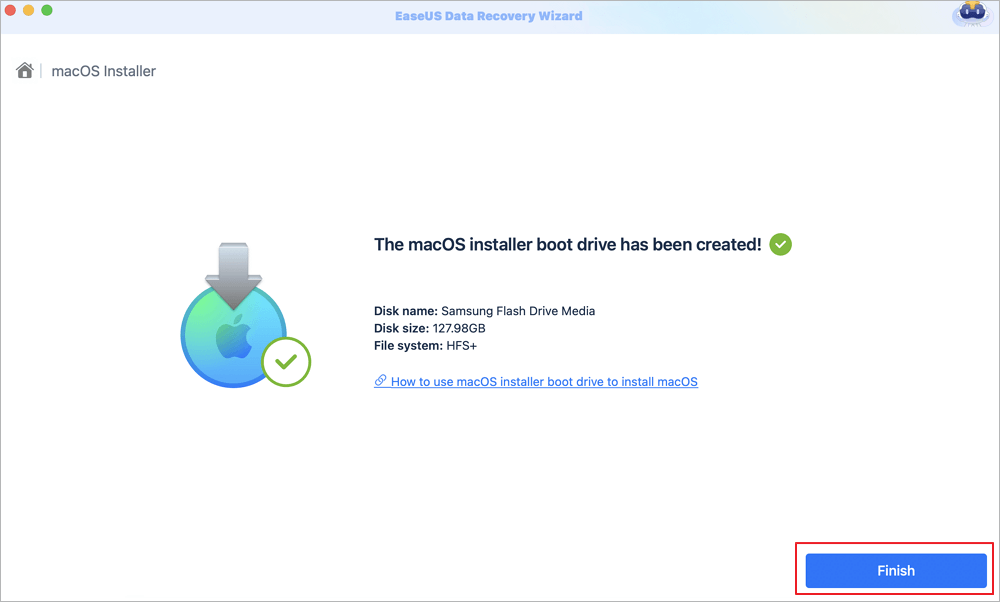
Langkah 3. Buat drive boot penginstal macOS
Tunggu hingga proses selesai, lalu klik tombol "Selesai". Drive boot installer macOS Anda telah berhasil dibuat!
Bagikan panduan ini di media sosial dan bantu lebih banyak pengguna Mac!

Metode 2. Membuat USB Bootable macOS 27 Menggunakan Terminal
Jika Anda tidak keberatan dengan sedikit pekerjaan baris perintah, ini adalah metode yang disetujui Apple. Anda akan menggunakan alat `createinstallmedia` yang disertakan dengan aplikasi penginstal macOS.
USB akan terhapus sebagai bagian dari proses ini, jadi jangan lewatkan proses pencadangan.
Langkah 1. Sambungkan USB Anda ke Mac.
Langkah 2. Buka Disk Utility (Aplikasi > Utilitas).
Langkah 3. Hapus data di USB Anda dengan format yang tepat jika diperlukan (meskipun perintah Terminal akan menghapusnya secara otomatis).
Langkah 4. Ganti nama USB menjadi `MyVolume` (sesuai dengan perintah default Apple).
Langkah 5. Periksa apakah penginstal macOS 27 lengkap Anda ada di folder Aplikasi, cari `Install macOS [Nama Versi].app`.
Langkah 6. Buka Terminal (Aplikasi > Utilitas > Terminal).
Langkah 7. Masukkan perintah `createinstallmedia` yang benar. Misalnya:
sudo /Applications/Install\ macOS\ [macOS\ 27\ Name].app/Contents/Resources/createinstallmedia --volume /Volumes/MyVolume
Sebutkan nama penginstal dengan tepat, jika tidak, perintah tersebut tidak akan berfungsi.
Langkah 8. Tekan Enter untuk menjalankan perintah. Masukkan kata sandi admin Mac Anda saat diminta. (Terminal tidak akan menampilkan karakter.)
Langkah 9. Ketik `Y` saat ditanya apakah Anda benar-benar ingin menghapus USB.
Biarkan Mac melakukan tugasnya, dan jangan cabut kabel USB. Saat Terminal mengatakan media instalasi Anda sudah siap, Anda selesai.
Tutup Terminal dan keluarkan USB Anda dengan aman sebelum mencabutnya.
Jika Anda mengalami masalah, misalnya Terminal mengatakan bahwa installer tidak valid—periksa kembali apakah Anda sudah mendapatkan installer lengkap dan masih berada di folder Aplikasi.
Cara Memboot Mac dari USB macOS 27
Setelah USB bootable Anda siap, Anda harus mulai menginstal macOS dari USB Anda . Langkah-langkahnya sedikit berbeda tergantung pada prosesor Mac Anda.
Untuk Mac dengan prosesor Apple Silicon:
- Matikan Mac sepenuhnya.
- Colokkan USB yang dapat di-boot.
- Tekan dan tahan tombol daya hingga Anda melihat opsi memulai.
- Pilih installer USB dari layar.
- Klik Lanjutkan dan ikuti langkah-langkah instalasi.
Anda memerlukan internet untuk pembaruan atau file khusus model.
Untuk Mac berbasis Intel:
- Matikan Mac Anda.
- Colokkan USB-nya.
- Nyalakan Mac Anda dan segera tahan tombol Option (Alt).
- Saat Anda melihat manajer startup, lepaskan saja.
- Pilih penginstal USB, lalu tekan Enter atau pilih tanda panah.
- Ikuti langkah-langkah instalasi.
Beberapa Mac berbasis Intel dengan chip T2 mungkin memblokir booting eksternal. Jika USB tidak terdeteksi, periksa pengaturan keamanan Anda.
Kesimpulan
Membuat USB bootable macOS 27 adalah langkah tepat ketika Mode Pemulihan atau instalasi biasa tidak berhasil. Ini juga merupakan cara yang bagus untuk menyiapkan beberapa Mac dengan cepat.
Jika Anda lebih suka menggunakan baris perintah, gunakan metode Apple dengan `createinstallmedia`. Siapkan saja installer lengkap dan USB, dan perhatikan baik-baik nama file-nya.
Jika Anda menginginkan sesuatu yang lebih sederhana (atau Anda memerlukan opsi pemulihan file), gunakan EaseUS Data Recovery Wizard untuk Mac. Perangkat lunak ini juga dapat membantu Anda memulihkan data yang hilang pada drive USB.
Pertanyaan yang Sering Diajukan (FAQ) tentang Installer Bootable macOS Golden Gate
1. Apa itu USB bootable macOS 27?
Ini adalah drive USB yang berisi penginstal macOS 27 yang dapat Anda gunakan untuk melakukan booting guna menginstal atau menginstal ulang macOS pada Mac yang kompatibel.
2. Bagaimana cara membuat USB bootable macOS 27 secara otomatis?
Menggunakan alat media bootable adalah cara mudah untuk membuat installer bootable macOS Golden Gate secara otomatis. EaseUS Data Recovery Wizard for Mac memiliki fitur gratis yang dapat membantu pengguna membuat installer macOS.
3. Mengapa Mac saya tidak mengenali USB bootable?
Masalah umum yang terjadi adalah Mac yang tidak kompatibel, USB yang rusak atau salah dibuat, penginstal yang tidak lengkap, atau pengaturan keamanan saat startup. Coba gunakan USB lain dan periksa kompatibilitas sebelum memulai ulang.
Artikel Terkait
-
Cara Memperbaiki Gagal Membuat Pemasang macOS OpenCore di Mac
![author icon]() Daisy/2025/05/29
Daisy/2025/05/29
-
[2 Cara Kerja] Cara Memformat USB ke FAT32 di Mac Tanpa Kehilangan Data
![author icon]() Daisy/2024/09/11
Daisy/2024/09/11
-
Memulihkan File yang Dihapus di Mac Tanpa Time Machine
![author icon]() Daisy/2026/04/08
Daisy/2026/04/08
-
Cara Melihat Semua File di Hard Drive Mac [Termasuk File/Folder Tersembunyi]
/2024/09/30
 Daisy/2025/05/29