


Daftar isi
Mengapa Kartu CFexpress Saya Tidak Muncul di Mac?
Terkadang Anda memasukkan kartu CFexpress dan Finder mengabaikannya. Pertama, cari tahu apakah masalahnya ada pada pembaca kartu, kabel, macOS itu sendiri, atau sistem file kartu. Menentukan penyebab masalah akan mempermudah perbaikan, dan mengurangi kemungkinan kehilangan foto atau video yang tak tergantikan.
Inilah yang biasanya menyebabkan kekacauan ini:
- Pembaca kartu tidak mendukung kartu Anda: CFexpress Tipe A dan Tipe B tidak dapat saling menggantikan. Jika Anda memasukkan kartu Tipe B ke dalam pembaca Tipe A, tidak akan terjadi apa-apa. Dan sebagian besar pembaca kartu SD tidak akan berfungsi kecuali jika mereka menyatakan mendukungnya.
- Masalah koneksi: Kabel USB yang rusak, adaptor yang bermasalah, atau bahkan hub USB yang tidak stabil dapat memutuskan koneksi.
- Kartu SD tidak terpasang di Mac : Terkadang macOS mendeteksi kartu Anda di Disk Utility tetapi menolak untuk memasangnya, sehingga Finder tidak pernah mendeteksinya.
- Kerusakan sistem file: Mencabut kartu memori di tengah transfer, kerusakan kamera, atau gangguan listrik dapat menyebabkan sistem file menjadi berantakan. Terkadang file tersebut muncul sebagai RAW atau menyatakan perlu "diinisialisasi".
- Format atau partisi yang salah : Jika kartu diformat dengan cara yang aneh, macOS mungkin akan mengabaikannya atau mengatakan kartu SD tidak dapat dibaca di Mac Anda .
- Gangguan macOS: Bug sementara atau masalah kompatibilitas dapat mengacaukan kemampuan Mac Anda untuk mendeteksi penyimpanan eksternal.
- Kerusakan fisik: Jika kontak kartu bengkok, pengontrol rusak, atau memori mengalami kegagalan, tidak ada yang dapat membacanya.
Dengar, jika kartu memori Anda berisi file penting, jangan format, hapus, atau inisialisasi, meskipun macOS meminta Anda untuk melakukannya. Itu akan mempersulit pemulihan file Anda. Mulailah dengan pemeriksaan cepat dan hati-hati sebelum melakukan tindakan drastis.
Cara Memperbaiki Kartu CFexpress yang Tidak Terdeteksi di Mac
Mari kita mulai dari yang sederhana dan berlanjut ke yang lebih kompleks. Pertama, singkirkan hal-hal sepele: pembaca kartu dan kabel. Selanjutnya, periksa Disk Utility atau System Information dan lihat apa yang sebenarnya terdeteksi oleh Mac Anda.
Jika Mac Anda mendeteksi kartu tetapi tidak mau membukanya, periksa masalah pemasangan atau sistem file. Dan jika masih ada file yang Anda butuhkan, coba pemulihan kartu SD di Mac sebelum Anda memperbaiki atau memformat ulang.
Perbaikan 1. Sambungkan kembali Kartu CFexpress dan Periksa Pembaca Kartu
Jika Mac Anda mengabaikan kartu Anda, periksa hal-hal mendasar berikut:
- Pertama, periksa jenis kartu: Pastikan pembaca kartu Anda mendukungnya. Jangan berasumsi bahwa setiap pembaca CFexpress bersifat universal.
- Cabut kartu dan masukkan kembali: Keluarkan kartu, periksa apakah ada kotoran atau kerusakan, dan bersihkan dengan lembut jika perlu (jangan gunakan air atau bahan abrasif). Masukkan kembali, pastikan Anda menggunakan slot yang tepat.
- Jangan gunakan hub: Sambungkan pembaca langsung ke Mac Anda. Hub, adaptor multiport, atau stasiun dok terkadang kurang andal.
- Coba kabel atau port yang berbeda: Ganti kabel USB atau gunakan port lain. Terkadang daya mengalir, tetapi data tidak.
- Jika memungkinkan, ganti pembaca kartu: Gunakan pembaca kartu lain yang mendukung kartu Anda, atau coba baca kartu tersebut di komputer atau kamera yang berbeda.
Jika kartu Anda berfungsi di tempat lain, pembaca kartu asli Anda mungkin rusak. Jika gagal di mana pun, kartu itu sendiri kemungkinan besar rusak atau korup. Jika kartu menjadi panas, terputus berulang kali, atau terlihat rusak secara fisik, hentikan pengujian dan mulailah memikirkan pemulihan data kartu SD .
Perbaikan 2. Periksa Apakah Kartu CFexpress Muncul di Utilitas Disk
Disk Utility dapat menampilkan kartu yang tidak dapat ditampilkan oleh Finder. Berikut cara menggunakannya:
Langkah 1. Temukan melalui Aplikasi > Utilitas atau gunakan Spotlight.
Langkah 2. Di menu atas, klik Lihat > Tampilkan Semua Perangkat agar Anda melihat semuanya, bukan hanya volume yang terpasang.
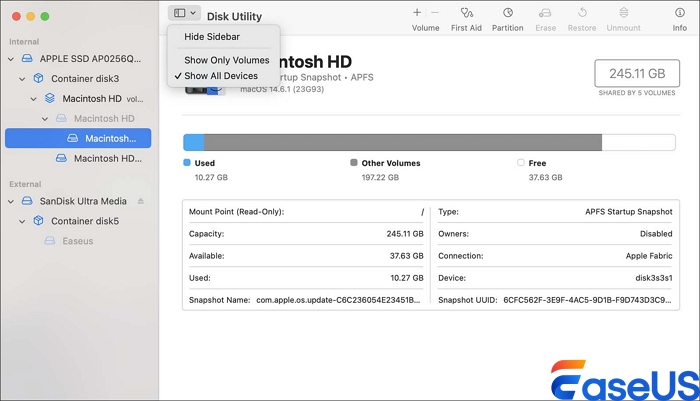
Langkah 3. Cari kartu Anda: Periksa bilah sisi untuk nama kartu, produsen, atau kapasitasnya. Bandingkan informasi yang tertera dengan label kartu.
Anda akan melihat salah satu dari ini:
- Kartu dan volume sama-sama muncul: Mac mengenali kartu Anda. Mungkin ini masalah Finder atau masalah pemasangan.
- Kartu terdeteksi, tetapi opsi volume berwarna abu-abu: Mac mendeteksi kartu tetapi tidak memasangnya.
- Kartu memori terdeteksi sebagai RAW atau belum diinisialisasi: Sistem file kemungkinan besar bermasalah.
- Kartu tidak terdeteksi: Bisa jadi masalahnya ada pada pembaca kartu, kabel, port, atau perangkat keras kartu Anda.
- Coba pasang volume: Jika volumenya ada tetapi belum terpasang, pilih volume tersebut dan klik Pasang. Jika Mac menampilkan kesalahan, catatlah; ini membantu untuk mengetahui apakah masalahnya ada pada sistem file atau hal lain.
- Periksa Finder lagi: Jika kartu muncul, ambil file Anda. Jika tertulis RAW atau meminta inisialisasi, jangan lakukan jika Anda masih membutuhkan data tersebut. Coba pemulihan terlebih dahulu.
Perbaikan 3. Periksa Kartu CFexpress Menggunakan Informasi Sistem
Informasi Sistem memungkinkan Anda melihat apakah Mac Anda "berkomunikasi" dengan pembaca kartu.
Langkah 1. Tahan tombol Option, klik logo Apple, dan pilih Informasi Sistem. Atau temukan di Aplikasi > Utilitas.
Langkah 2. Pilih USB atau Thunderbolt/USB4 di bilah sisi, tergantung pada cara pembaca terhubung.
Langkah 3. Cari nama produsen, model, atau perangkat. Terkadang namanya generik.
Langkah 4. Klik pada pembaca kartu dan periksa informasinya. Jika pembaca kartu muncul, Mac mendeteksi perangkat keras, tetapi itu tidak berarti kartu itu sendiri berfungsi.
Langkah 5. Cabut pembaca kartu, tunggu sebentar, lalu sambungkan kembali. Jika kartu tersebut hilang dan muncul kembali di sini tetapi tidak di Disk Utility, berarti ada masalah dengan kartu atau antarmuka pembaca.
Jika Informasi Sistem mendeteksi pembaca kartu Anda tetapi Utilitas Disk tidak dapat mendeteksi kartu tersebut, lanjutkan pemecahan masalah pada kartu itu sendiri.
Perbaikan 4. Gunakan Pertolongan Pertama untuk Memeriksa Kartu CFexpress
Jika Disk Utility mendeteksi kartu tetapi tidak dapat memasangnya, First Aid mungkin dapat memperbaiki kesalahan kecil. Namun, jangan mengharapkan keajaiban; jika file Anda sangat berharga, pulihkan terlebih dahulu!
Langkah 1. Buka Disk Utility.
Langkah 2. Pilih kartu Anda atau volumenya.
Langkah 3. Klik Pertolongan Pertama, lalu Jalankan, dan ikuti petunjuknya. Jangan putuskan sambungan.

Langkah 4. Periksa hasilnya: Jika kesalahan telah diperbaiki dan Anda dapat membuka kartu, salin file Anda segera.
Langkah 5. Coba perangkat induk jika diperlukan: Jika beberapa level muncul (volume, kontainer, perangkat fisik), periksa semuanya, tetapi Apple menyarankan untuk memulai dari volume.
Jika Pertolongan Pertama tidak dapat memperbaikinya, jangan terus menjalankannya berulang kali. Dan jangan menghapus data di kartu kecuali pemulihan tidak memungkinkan.
Perbaikan 5. Mulai Ulang Mac Anda dan Perbarui macOS
Terkadang, itu hanya karena Mac Anda sedang bermasalah. Anda dapat memulai ulang Mac Anda dan memperbarui macOS ke versi terbaru untuk memperbaiki masalah ini.
Langkah 1. Lepaskan kartu Anda dengan aman.
Langkah 2. Mulai ulang Mac Anda melalui menu Apple.
Langkah 3. Sambungkan kembali pembaca secara langsung; lewati hub/adaptor.
Langkah 4. Periksa pembaruan macOS: Buka Pengaturan Sistem > Umum > Pembaruan Perangkat Lunak. Jika ada pembaruan yang kompatibel, instal setelah melakukan pencadangan.
Periksa dokumen dukungan dari produsen pembaca Anda: Cari pembaruan firmware, catatan kompatibilitas, atau masalah yang diketahui. Hindari driver yang mencurigakan dari situs-situs sembarangan.
Jika kartu tersebut tidak terdeteksi di beberapa perangkat, kemungkinan besar Anda mengalami kerusakan fisik, bukan sesuatu yang dapat diperbaiki dengan pembaruan.
Cara Memulihkan Data dari Kartu CFexpress yang Tidak Muncul di Mac
Jika kartu CFexpress Anda berisi foto-foto penting, gambar RAW, atau rekaman video, pulihkan data tersebut sebelum memformat kartu atau mencoba perbaikan yang dapat mengubah sistem file-nya. Ketika kartu menjadi RAW atau tidak terbaca, macOS mungkin tidak dapat mengenali sistem file-nya meskipun sebagian data asli masih dapat dipulihkan.
Anda dapat mencoba EaseUS Data Recovery Wizard for Mac untuk memindai kartu CFexpress yang dikenali guna mencari file yang dapat dipulihkan. Perangkat lunak ini dapat membantu memulihkan foto dan video yang terhapus atau tidak dapat diakses, tergantung pada kondisi kartu dan apakah data yang mendasarinya telah ditimpa. Jika kartu rusak secara fisik atau sama sekali tidak terdeteksi oleh macOS, perangkat lunak pemulihan mungkin tidak dapat mengaksesnya.
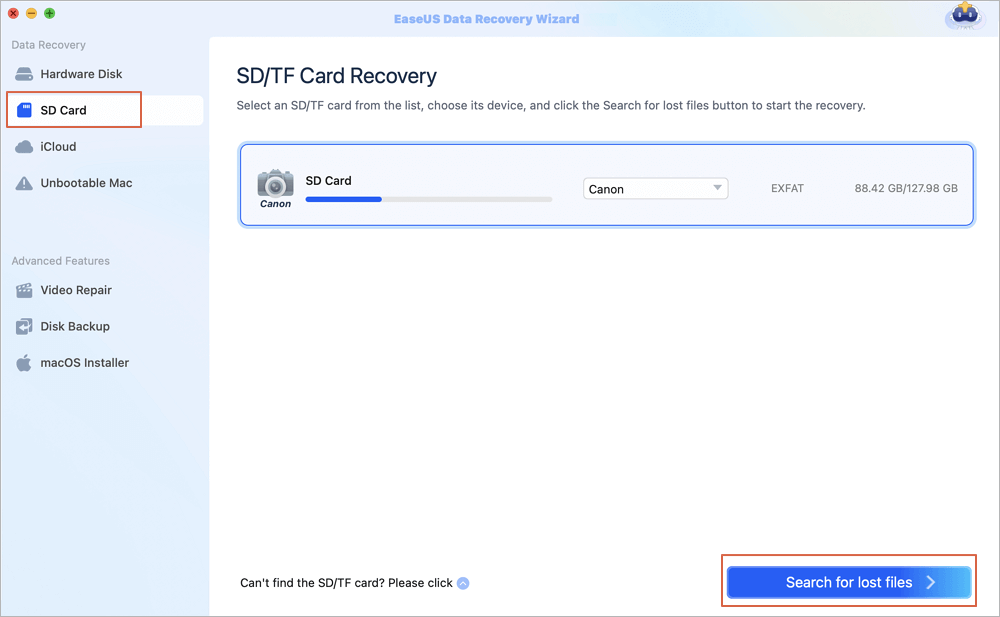
Langkah 1. Pilih kartu SD
- Hubungkan kartu memori Anda dengan benar ke Mac Anda. Jalankan EaseUS Data Recovery Wizard untuk Mac.
- Buka "Pemulihan Kartu SD", temukan kartu SD Canon/Nikon/Go Pro/DJI/Sony Anda, lalu klik "Cari file yang hilang".
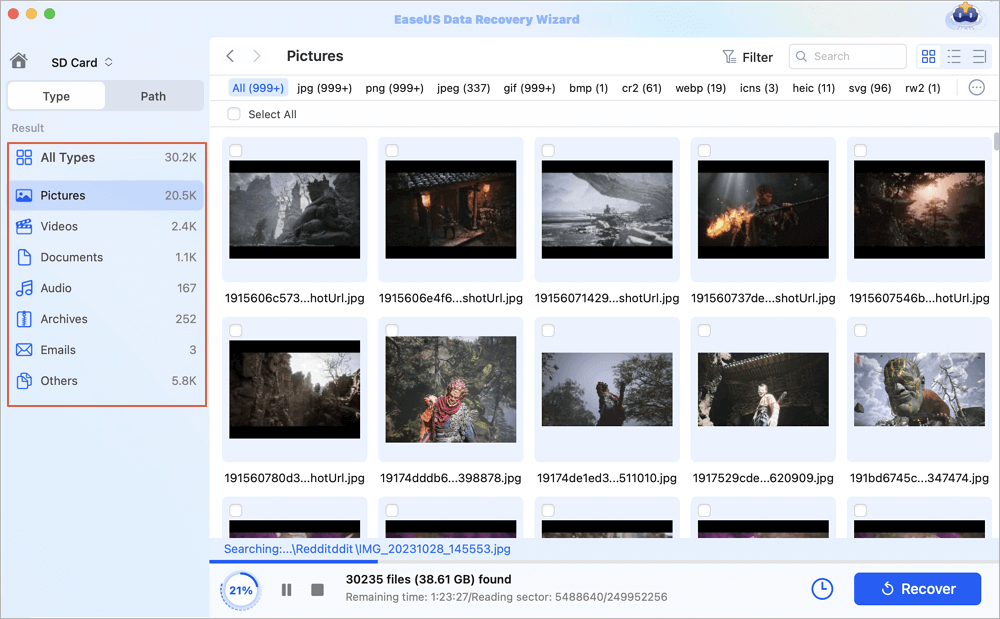
Langkah 2. Saring data kartu SD yang hilang
Setelah pemindaian, semua file akan ditampilkan di panel sebelah kiri pada hasil pemindaian. Temukan foto, video, dan file lain yang Anda inginkan.
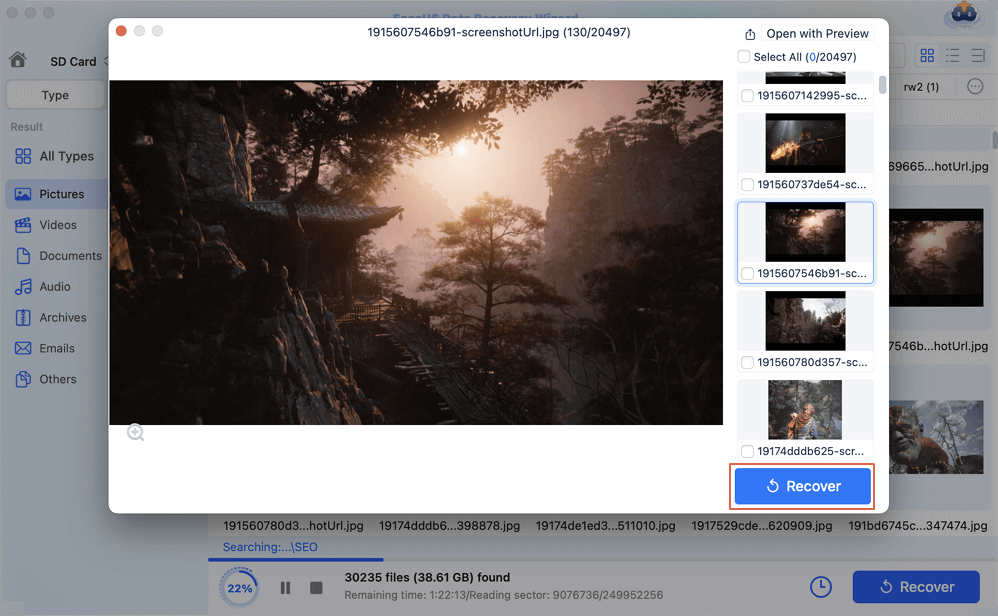
Langkah 3. Pratinjau dan pulihkan data
Pratinjau data kartu SD dan pilih file yang diinginkan. Kemudian, klik tombol "Pulihkan". Jangan simpan file yang dapat dipulihkan ke kartu SD itu sendiri untuk menghindari penimpaan data.
Bagikan panduan ini di media sosial dan bantu orang lain menyelesaikan masalah kartu CFexpress.

Ringkasan
Jika kartu CFexpress Anda tidak muncul di Mac Anda, mulailah dari hal yang sederhana. Periksa kembali jenis kartu dan pastikan pembaca kartu Anda sesuai. Periksa juga kabel USB dan portnya; terkadang solusinya semudah mengganti kabel. Buka Utilitas Disk dan Informasi Sistem untuk melihat apakah Mac Anda mengenali kartu dan apakah volumenya terpasang. Jika muncul tetapi tidak berfungsi dengan benar, coba jalankan First Aid untuk memperbaiki kesalahan kecil. Memulai ulang Mac Anda dan memperbarui macOS juga dapat menyelesaikan masalah.
Jika kartu memori Anda terlihat RAW atau Anda tidak dapat mengakses foto dan video Anda, jangan format dulu. Gunakan perangkat lunak pemulihan data, seperti EaseUS Data Recovery Wizard untuk Mac, untuk memindai kartu dan memulihkan file. Selalu simpan file yang dipulihkan ke drive lain, periksa apakah file tersebut dapat dibuka, dan format kartu hanya setelah data Anda aman dan telah dicadangkan. Jika kartu memori rusak secara fisik atau Mac Anda sama sekali tidak mendeteksinya, saatnya untuk menghubungi profesional untuk bantuan pemulihan.
CFexpress Tidak Menampilkan FAQ
1. Mengapa kartu CFexpress saya tidak terdeteksi di Mac saya?
Kartu CFexpress Anda mungkin tidak terdeteksi karena pembaca yang tidak kompatibel, kabel atau port USB yang rusak, kesalahan pemasangan, kerusakan sistem file, atau kerusakan fisik. Periksa Informasi Sistem dan Utilitas Disk untuk menentukan apakah macOS mendeteksi pembaca dan kartu tersebut.
2. Mengapa kartu CFexpress saya muncul di Disk Utility tetapi tidak di Finder?
Mac Anda mungkin mengenali kartu fisik tetapi gagal memasang volumenya. Hal ini dapat terjadi karena kerusakan sistem file, format yang tidak didukung, atau kesalahan pemasangan. Buka Utilitas Disk dan periksa apakah volume dapat dipasang. Jika kartu muncul sebagai RAW atau berisi file penting yang tidak dapat diakses, pulihkan data sebelum memformatnya.
3. Bagaimana cara memperbaiki kartu CFexpress RAW di Mac?
Status RAW mungkin menunjukkan bahwa macOS tidak dapat mengenali sistem file kartu. Hentikan penulisan data baru ke kartu dan hindari penghapusan atau inisialisasi. Jika kartu fisik terdeteksi, coba EaseUS Data Recovery Wizard for Mac untuk memindai file yang dapat dipulihkan. Simpan file yang dipulihkan ke perangkat penyimpanan lain sebelum mempertimbangkan untuk memformat ulang kartu.
Artikel Terkait
-
Word Menemukan Konten yang Tidak Dapat Dibaca di Mac, Bisakah Saya Memulihkan Dokumen Word?
![author icon]() Daisy/2024/10/14
Daisy/2024/10/14
-
3 Metode: Memulihkan File Excel yang Tidak Tersimpan atau Hilang di Mac
![author icon]() Daisy/2024/09/10
Daisy/2024/09/10
-
Pemulihan Data APFS: Cara Memulihkan File APFS di Mac/Windows
![author icon]() Daisy/2024/09/18
Daisy/2024/09/18
-
Cara Terbaik: Instal macOS di PC [Baru untuk 2024]
![author icon]() Daisy/2024/09/12
Daisy/2024/09/12
 Daisy/2024/10/14