


Daftar isi
Kehilangan partisi setelah kloning disk biasanya terjadi ketika perangkat lunak kloning menimpa volume drive target, meninggalkan kapasitas yang tersisa sebagai ruang yang tidak dialokasikan, atau proses kloning terhenti. Anda dapat dengan mudah memindai sektor disk dan memulihkan file yang hilang menggunakan EaseUS Data Recovery Wizard. Setelah mengamankan data Anda, Anda dapat membuat ulang partisi yang hilang atau menetapkan ulang huruf drive di Windows Disk Management untuk memulihkan akses penyimpanan penuh dengan aman.
Banyak pengguna mengkloning drive sistem mereka untuk meningkatkan kapasitas penyimpanan, memindahkan Windows ke SSD NVMe baru, atau membuat cadangan lengkap. Namun, pengkloningan disk tidak selalu berjalan lancar. Masalah umum setelah mengkloning drive adalah satu atau lebih partisi hilang, menyebabkan data berharga tidak dapat dibaca atau muncul sebagai ruang yang tidak dialokasikan di Manajemen Disk Windows.
Jika Anda baru saja menyelesaikan penyalinan disk atau migrasi OS dan partisi data sekunder Anda (drive D) hilang, jangan panik. File asli biasanya tetap utuh pada blok penyimpanan fisik. Dalam panduan terperinci ini, Anda akan mempelajari mengapa partisi hilang setelah kloning disk dan bagaimana cara memulihkan partisi setelah kloning disk.
Mengapa Partisi Saya Hilang Setelah Pengkloningan Disk?
Memahami mengapa partisi hilang setelah kloning membantu Anda memilih solusi yang tepat dan mencegah kehilangan data secara tidak sengaja selama pemulihan. Kloning disk melibatkan penyalinan semua struktur sektor atau tata letak volume dari disk sumber ke disk target. Beberapa faktor teknis dapat menyebabkan partisi hilang setelah proses selesai.
- Tabel Partisi Disk Target Ditimpa: Banyak aplikasi kloning disk menghapus semua partisi yang ada pada drive tujuan agar sesuai dengan tata letak disk sumber, menimpa partisi target yang ada.
- Ruang yang Tidak Dialokasikan pada Drive Target yang Lebih Besar: Saat mengkloning hard drive yang lebih kecil ke SSD yang lebih besar, ruang penyimpanan tambahan sering kali dibiarkan sebagai ruang yang tidak dialokasikan alih-alih membuat volume baru yang dapat digunakan.
- Kehilangan Huruf Drive: Windows mungkin gagal menetapkan huruf drive ke partisi yang baru dikloning, sehingga partisi tersebut tidak terlihat di File Explorer meskipun datanya aman.
- Proses Pengkloningan Terhenti: Pemadaman listrik mendadak, sambungan kabel yang longgar, atau sektor yang rusak di tengah proses dapat merusak metadata tabel partisi, sehingga volume menjadi tidak dapat dibaca.
- Ketidaksesuaian Antara Gaya Partisi MBR dan GPT: Konversi antara format Master Boot Record dan GUID Partition Table selama proses kloning dapat membingungkan penunjuk tata letak partisi.

Pemulihan Partisi yang Hilang dan Pengembalian Data
Mulai sekarang, hentikan penulisan data baru ke hard drive atau partisi yang telah diformat. Kemudian jalankan EaseUS Data Recovery Wizard dan pindai partisi yang telah diformat.
Metode 1. Memulihkan Data Partisi yang Hilang melalui EaseUS Data Recovery Wizard
Ketika partisi dihapus atau hilang selama proses kloning, Windows File Explorer tidak dapat lagi membaca catatan alokasi file master. Namun, data mentah tetap tersimpan di memori flash atau sektor piringan disk. Menggunakan perangkat lunak pemulihan data khusus adalah cara teraman dan paling andal untuk memulihkan file Anda yang hilang.
EaseUS Data Recovery Wizard dirancang untuk pengguna dari semua tingkat keahlian teknis. Perangkat lunak ini dapat memindai ruang yang tidak dialokasikan, volume RAW, dan jalur partisi yang hilang tanpa mengubah struktur file asli. Baik partisi Anda hilang setelah mengkloning HDD ke SSD, memigrasi drive sistem, atau mengalami kesalahan pemformatan, EaseUS Data Recovery Wizard akan memulihkan foto, video, dokumen, dan arsip Anda dengan aman.
Alat ini sepenuhnya mendukung SSD NVMe M.2, SSD SATA, hard drive eksternal, flash drive USB, dan kartu memori.
Langkah 1. Pilih dan pindai partisi yang hilang.
Jalankan EaseUS Data Recovery Wizard, pilih "Lost Partition" dan klik "Search for Lost Data" untuk mencari semua data yang hilang dari partisi yang hilang atau terhapus. Jika terdapat banyak partisi yang hilang, Anda dapat mengidentifikasinya melalui ukuran partisi tersebut.
Catatan: Karena sistem Windows tidak mendukung sistem file Linux, partisi Ext2 atau Ext3 akan dikenali sebagai partisi yang hilang tanpa huruf drive di perangkat lunak. Jika Anda ingin memulihkan data dari partisi Ext2/Ext3, Anda dapat mengikuti langkah-langkah berikut.

Langkah 2. Saring hasil pemindaian
Karena akan ada banyak file yang dipindai, Anda dapat memilih kategori file untuk penyaringan cepat, seperti Gambar, Video, Dokumen, Audio, dan Lainnya. Atau jika Anda ingat nama filenya, Anda cukup mencarinya di kotak pencarian di pojok kanan atas.

Langkah 3. Pratinjau dan pulihkan data dari partisi yang hilang
Sebelum pemulihan, Anda dapat melihat pratinjau file untuk memastikan itu adalah data yang Anda butuhkan. Pilih semua file yang Anda butuhkan dan klik "Pulihkan" untuk memulihkannya. Pilih lokasi penyimpanan (termasuk penyimpanan cloud, seperti OneDrive, Google Drive, dll.), dan klik "Simpan" untuk menyimpan file yang dipulihkan.

Banyak pengguna telah membuktikan kemanjuran alat ini. Jika Anda tertarik dengan masalah pemulihan file, bagikan di Facebook, Twitter, LinkedIn, dan platform media sosial lainnya!
Metode 2. Tetapkan Huruf Drive di Manajemen Disk
Terkadang proses kloning berhasil, tetapi Windows gagal menetapkan huruf drive ke volume partisi baru. Dalam hal ini, partisi tersebut ada, tetapi tetap tidak terlihat di File Explorer.
Langkah 1. Tekan Tombol Windows + X, lalu pilih "Manajemen Disk" dari menu.
Langkah 2. Temukan disk hasil kloning Anda dalam daftar drive di bawah ini.
Langkah 3. Cari volume dengan sistem file yang sehat (NTFS atau exFAT) tetapi belum memiliki huruf drive yang ditetapkan.
Langkah 4. Klik kanan partisi yang hilang dan pilih "Ubah Huruf Drive dan Jalur".
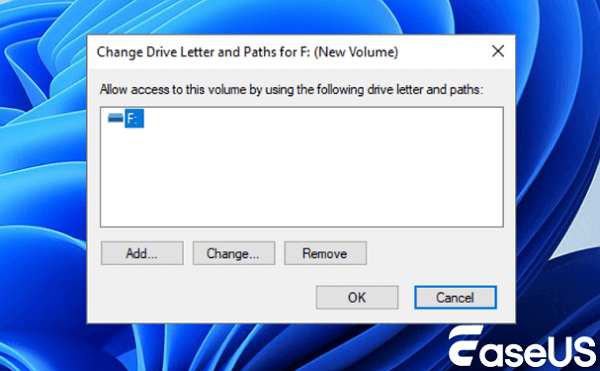
Langkah 5. Klik "Tambah", pilih huruf drive yang tersedia dari daftar tarik-turun, dan klik "OK".
Langkah 6. Buka File Explorer untuk memverifikasi apakah file dan folder Anda muncul dengan normal.
Metode 3. Membuat Volume Sederhana Baru dari Ruang yang Belum Dialokasikan
Jika Anda mengkloning drive yang lebih kecil ke SSD yang lebih besar, perangkat lunak kloning mungkin telah menyalin ukuran partisi kecil asli dan meninggalkan kapasitas disk yang tersisa sebagai ruang yang tidak dialokasikan. Setelah Anda memulihkan data yang hilang dengan EaseUS Data Recovery Wizard, Anda dapat mengubah ruang yang tidak dialokasikan tersebut menjadi partisi baru yang dapat digunakan.
Langkah 1. Tekan tombol Windows + X dan buka "Manajemen Disk".
Langkah 2. Gulir ke bawah untuk menemukan drive yang menampilkan ruang kosong berwarna hitam.
Langkah 3. Klik kanan pada area ruang yang belum dialokasikan dan pilih "Volume Sederhana Baru".
Langkah 4. Klik "Berikutnya" di dalam wizard, tentukan ukuran volume yang Anda inginkan, dan tetapkan huruf drive pilihan Anda.
Langkah 5. Pilih "NTFS" sebagai sistem file Anda, centang "Lakukan format cepat", dan klik "Selesai".
Cara Mencegah Kehilangan Partisi Selama Pengkloningan Disk di Masa Depan
Persiapan yang baik sebelum mengkloning disk mengurangi risiko kehilangan partisi atau mengalami kesalahan drive.
- Cadangkan Data Penting Terlebih Dahulu: Selalu cadangkan dokumen, foto, dan proyek penting ke penyimpanan cloud atau hard drive eksternal sebelum melakukan kloning.
- Verifikasi Drive Sumber dan Target dengan Cermat: Periksa kembali nomor drive dan kapasitas penyimpanan di dalam aplikasi kloning Anda untuk memastikan Anda tidak mengkloning drive kosong di atas drive yang penuh.
- Gunakan Perangkat Lunak Kloning yang Andal: Pilih aplikasi kloning disk tepercaya yang menawarkan pengubahan ukuran partisi proporsional saat mengkloning ke drive yang lebih besar atau lebih kecil.
- Pastikan Daya Sistem Tetap Terhubung: Jika Anda mengkloning disk laptop, pastikan komputer tetap terhubung ke stopkontak untuk mencegah penurunan daya di tengah proses.
Kesimpulan
Kehilangan atau hilangnya partisi setelah kloning disk bisa mengkhawatirkan, tetapi bukan berarti file pribadi Anda hilang selamanya. Baik perangkat lunak kloning menimpa penunjuk partisi, gagal menetapkan huruf drive, atau meninggalkan ruang ekstra yang tidak dialokasikan, data Anda biasanya tetap berada di blok penyimpanan fisik. Dengan menghindari penulisan drive baru, memverifikasi huruf drive di Manajemen Disk, dan menggunakan EaseUS Data Recovery Wizard untuk memindai sektor mentah dan memulihkan file yang hilang, Anda dapat memulihkan partisi setelah kloning disk dan mengembalikan akses komputer tanpa hambatan.
Pertanyaan yang Sering Diajukan (FAQ) tentang Pemulihan Partisi Setelah Kloning Disk
Berikut adalah jawaban yang jelas untuk pertanyaan umum yang sering diajukan pengguna komputer saat mencoba memulihkan partisi setelah mengkloning hard drive atau SSD.
1. Apakah kloning disk dapat menghapus partisi pada hard drive target saya?
Ya. Sebagian besar utilitas kloning disk memformat atau menimpa drive tujuan sehingga tata letak volumenya sepenuhnya sesuai dengan drive sumber. Partisi yang sudah ada sebelumnya pada drive target akan dihapus selama proses kloning.
2. Apa yang harus saya lakukan jika SSD hasil kloning saya menunjukkan ruang yang belum dialokasikan?
Jika SSD hasil kloning Anda menunjukkan ruang yang belum dialokasikan, itu berarti drive sumber lebih kecil daripada SSD baru. Anda dapat mengklik kanan ruang yang belum dialokasikan di dalam Manajemen Disk Windows, pilih Volume Sederhana Baru, dan ikuti panduan penyiapan untuk membuat partisi baru, atau gunakan EaseUS Data Recovery Wizard terlebih dahulu jika Anda mencurigai data yang hilang berada di area tersebut.
3. Apakah mungkin untuk memulihkan file dari partisi yang ditimpa selama proses kloning?
Ya. Selama klaster memori fisik yang berisi file asli Anda belum sepenuhnya ditimpa dengan blok data baru, EaseUS Data Recovery Wizard dapat melakukan pemindaian sektor mendalam untuk memulihkan file yang hilang dari partisi yang ditimpa atau hilang.
4. Mengapa komputer saya gagal melakukan booting setelah mengkloning drive sistem?
Komputer mungkin gagal melakukan booting setelah kloning jika urutan boot di pengaturan BIOS atau UEFI mengarah ke drive yang salah, jika drive target menggunakan gaya partisi yang berbeda seperti MBR вместо GPT, atau jika file boot sistem tidak disertakan dalam pemilihan mode kloning.
Artikel Terkait
-
Cara Memperbaiki Kesalahan EMP.dll Tidak Ditemukan di Hogwarts Legacy
![author icon]() Daisy/2024/09/10
Daisy/2024/09/10
-
Cara Memulihkan File Setelah Factory Reset Laptop
![author icon]() Brithny/2024/09/10
Brithny/2024/09/10
-
Cara Memulihkan File yang Terhapus Menggunakan Command Prompt
![author icon]() Daisy/2026/02/12
Daisy/2026/02/12
-
Cara Mengatasi Error Folder ini kosong pada PC atau USB Flashdisk
![author icon]() Daisy/2024/09/10
Daisy/2024/09/10
 Daisy/2024/09/10