


Daftar isi
Jika Anda perlu mengambil kembali file dari partisi exFAT yang terhapus, segera hentikan penggunaan drive tersebut, dan jangan menyimpan apa pun yang baru di dalamnya. Gunakan perangkat lunak pemulihan yang andal, seperti EaseUS Data Recovery Wizard. Program-program ini memindai ruang kosong, menemukan partisi yang hilang, dan memungkinkan Anda untuk mengambil file Anda. Pastikan Anda menyimpan semuanya ke drive yang berbeda agar Anda tidak berisiko merusak data yang ingin Anda pulihkan.
Bisakah Anda Memulihkan File dari Partisi exFAT yang Dihapus?
Ya, Anda biasanya dapat memulihkan file dari partisi exFAT yang telah dihapus, dengan asumsi data lama belum ditimpa.
Inilah yang sebenarnya terjadi: menghapus partisi di Windows atau macOS biasanya hanya menghapus informasi partisi dari tabel. File Anda biasanya tetap berada di tempatnya sampai file baru menggantikannya.
Nah, seberapa baik proses pemulihan bergantung pada beberapa hal:
| Situasi | Peluang Pemulihan |
| Partisi terhapus secara tidak sengaja | ★★★★★ Sangat Tinggi |
| Tidak ada file baru yang ditulis setelah penghapusan. | ★★★★★ Luar Biasa |
| Partisi diformat setelah penghapusan | ★★★★☆ Tinggi |
| Partisi baru dibuat pada disk yang sama | ★★★☆☆ Sedang |
| Sejumlah besar data ditimpa | ★☆☆☆☆ Rendah |
Jika Anda belum menulis apa pun yang baru ke drive tersebut, Anda memiliki peluang terbaik. Selama Anda berhenti menggunakan drive tersebut segera setelah menghapus partisi, perangkat lunak pemulihan sering kali menemukan cara untuk menyatukan kembali semuanya dan mengambil file lama Anda.
Jika Anda menghapus partisi exFAT pada SSD yang mendukung TRIM, file tidak dapat dipulihkan.
Kondisi fisik hard drive juga penting. Memulihkan file dari penghapusan partisi logis jauh lebih mudah daripada mencoba menyelamatkan data dari hard drive yang mengeluarkan suara aneh atau tampak rusak.
Cara Memulihkan File dari Partisi exFAT yang Terhapus
Mengembalikan file Anda dari partisi exFAT yang terhapus atau melakukan pemulihan partisi yang hilang tidak sesederhana menjalankan pemindaian dasar; Anda membutuhkan perangkat lunak yang dapat menggali lebih dalam dan mencari partisi yang hilang, bukan hanya apa yang tersisa di drive Anda. Alat pemulihan terbaik sebenarnya memeriksa disk pada tingkat rendah, menemukan jejak partisi yang terhapus, dan menyusun kembali file Anda, bahkan jika tidak ada yang muncul di File Explorer atau Finder.
EaseUS Data Recovery Wizard menonjol di sini. Perangkat lunak ini mudah digunakan, bekerja dengan lancar bahkan jika Anda belum pernah mencoba pemulihan data sebelumnya, dan menangani lebih dari sekadar partisi yang terhapus. Alat ini mendukung drive yang diformat, partisi RAW, dan dapat memulihkan lebih dari seribu jenis file yang berbeda.
Anda dapat menggunakannya pada partisi exFAT, hard drive eksternal, flash drive USB, kartu SD dan microSD, HDD, dan SSD. Pada dasarnya mencakup semua yang mungkin Anda miliki. Periksa langkah-langkah berikut untuk memulihkan file dari partisi exFAT yang terhapus.
Langkah 1. Pilih dan pindai partisi yang hilang.
Jalankan EaseUS Data Recovery Wizard, pilih "Lost Partition" dan klik "Search for Lost Data" untuk mencari semua data yang hilang dari partisi yang hilang atau terhapus. Jika terdapat banyak partisi yang hilang, Anda dapat mengidentifikasinya melalui ukuran partisi tersebut.
Catatan: Karena sistem Windows tidak mendukung sistem file Linux, partisi Ext2 atau Ext3 akan dikenali sebagai partisi yang hilang tanpa huruf drive di perangkat lunak. Jika Anda ingin memulihkan data dari partisi Ext2/Ext3, Anda dapat mengikuti langkah-langkah berikut.

Langkah 2. Saring hasil pemindaian
Karena akan ada banyak file yang dipindai, Anda dapat memilih kategori file untuk penyaringan cepat, seperti Gambar, Video, Dokumen, Audio, dan Lainnya. Atau jika Anda ingat nama filenya, Anda cukup mencarinya di kotak pencarian di pojok kanan atas.

Langkah 3. Pratinjau dan pulihkan data dari partisi yang hilang
Sebelum pemulihan, Anda dapat melihat pratinjau file untuk memastikan itu adalah data yang Anda butuhkan. Pilih semua file yang Anda butuhkan dan klik "Pulihkan" untuk memulihkannya. Pilih lokasi penyimpanan (termasuk penyimpanan cloud, seperti OneDrive, Google Drive, dll.), dan klik "Simpan" untuk menyimpan file yang dipulihkan.

Jangan lupa untuk membagikan perangkat lunak pemulihan exFAT ini di media sosial agar dapat membantu lebih banyak teman!

Cara Mengembalikan Partisi exFAT Setelah Memulihkan File Anda
Setelah Anda mendapatkan kembali file Anda, lanjutkan dan buat ulang partisi exFAT yang terhapus. Jangan lakukan ini sebelum memulihkan data Anda, karena Anda berisiko menghapus semua yang belum Anda simpan.
Sejujurnya, cara tercepat untuk mengatur ulang semuanya adalah melalui Manajemen Disk Windows.
Langkah 1. Buka Manajemen Disk dengan mengklik kanan ikon Windows, lalu pilih "Manajemen Disk".
Langkah 2. Temukan drive Anda dalam daftar, drive yang partisinya hilang. Anda akan melihat ruang yang belum dialokasikan di sana.
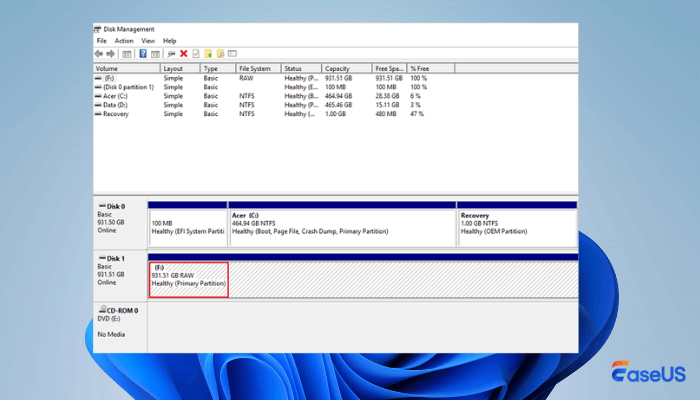
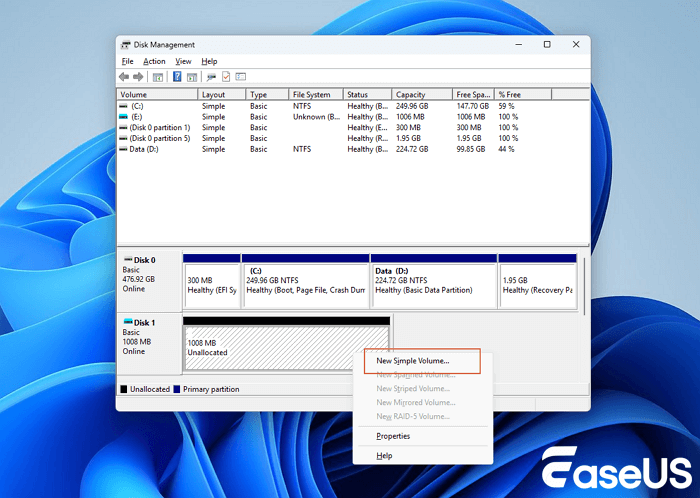
Langkah 3. Klik kanan ruang yang belum dialokasikan tersebut dan pilih "Volume Sederhana Baru". Kemudian, klik "Berikutnya".
Langkah 4. Tetapkan ukuran untuk partisi baru Anda. Biasanya, Anda akan menggunakan ukuran penuh kecuali jika Anda menginginkan lebih dari satu partisi. Klik "Berikutnya".
Langkah 5. Pilih huruf untuk drive baru Anda.
Langkah 6. Atur opsi-opsi berikut:
- Sistem File: exFAT
- Ukuran Unit Alokasi: Default
- Label Volume: Beri nama apa pun yang Anda inginkan (atau biarkan kosong)
- Format Cepat: Tetap centang ini
Klik "Berikutnya", lalu "Selesai". Windows akan menyiapkan partisi dalam beberapa saat.
Dan selesai. Drive Anda sudah siap digunakan kembali untuk aktivitas sehari-hari.
Kesimpulan
Bagi kebanyakan orang, EaseUS Data Recovery Wizard adalah alat andalan. Alat ini sederhana, andal, dan melakukan semua pekerjaan berat untuk Anda. Alat ini dapat menemukan partisi yang hilang, menjalankan pemindaian mendalam, melihat pratinjau apa yang sebenarnya dapat dipulihkan, dan mengambil kembali berbagai macam jenis file dari hampir semua drive, hard drive, SSD, USB flash drive, kartu SD, dll.
Pertanyaan yang Sering Diajukan (FAQ) tentang Pemulihan Data Partisi exFAT
Periksa pertanyaan dan jawaban yang sering diajukan berikut ini tentang pemulihan data partisi exFAT:
1. Bisakah saya memulihkan partisi exFAT yang telah dihapus?
Partisi exFAT yang terhapus dapat dipulihkan dengan perangkat lunak pemulihan partisi profesional. Jika Anda hanya perlu memulihkan data dari partisi exFAT yang terhapus, coba gunakan alat pemulihan data.
2. Bisakah saya memulihkan file dari partisi yang telah dihapus?
Setelah menghapus partisi pada disk, Anda masih dapat memulihkan file dari partisi yang dihapus dengan perangkat lunak pemulihan data seperti EaseUS Data Recovery Wizard. Anda harus berhenti menggunakan disk tersebut dan bertindak cepat untuk menyelamatkan data.
3. Bisakah saya membatalkan penghapusan partisi exFAT?
Tidak ada opsi "Batalkan" untuk membatalkan penghapusan partisi exFAT. Namun, Anda dapat menggunakan beberapa alat gratis seperti TestDisk untuk memindai ruang yang belum dialokasikan dan memulihkan partisi yang hilang.
Artikel Terkait
-
![author icon]() Daisy/2024/09/29
Daisy/2024/09/29
-
Freeware Pemulihan Hard Disk untuk Memulihkan Data di Windows dan Mac
/2024/09/10
-
Unduh EaseUS Data Recovery Crack 18.1.0 [Crack Lengkap]
![author icon]() Daisy/2024/09/10
Daisy/2024/09/10
-
Memulihkan File Audio yang Terhapus dari Kartu SD | Panduan Terbaik
![author icon]() Daisy/2024/09/19
Daisy/2024/09/19
 Daisy/2024/09/29