


Daftar isi
Bisakah Anda Memulihkan Partisi yang Terhapus Menggunakan CMD?
Kehilangan partisi pada drive Anda dapat menyebabkan sebagian besar penyimpanan Anda hilang dari Windows File Explorer. Hal ini dapat terjadi dengan mudah: Anda mungkin telah menghapus volume secara tidak sengaja, mengutak-atik Manajemen Disk, menginstal ulang Windows, atau mengalami kesalahan disk. Dengan CMD, Anda mungkin dapat mengembalikan partisi Anda, atau setidaknya file Anda, tanpa banyak kesulitan.
CMD memberi Anda akses ke alat disk Windows; DiskPart adalah alat utama untuk menjelajahi ruang yang tersisa, melihat apa yang ada, dan terkadang mengembalikan partisi yang hilang dengan menetapkan huruf drive. Tapi jujur saja: CMD tidak akan secara ajaib memulihkan partisi yang hilang . Jika ruang tersebut muncul sebagai ruang yang tidak dialokasikan, DiskPart mungkin tidak akan membuat ulang partisi dan sistem file asli Anda. Anda akan membutuhkan perangkat lunak pemulihan partisi profesional untuk menggali struktur dan file yang hilang.
Cara Memulihkan Partisi yang Terhapus Menggunakan CMD
Windows dilengkapi dengan alat baris perintah yang membantu Anda memeriksa partisi yang hilang. DiskPart adalah alat andalan Anda untuk memeriksa disk, partisi, dan volume. Metode-metode ini bertujuan untuk menemukan masalah dan, jika memungkinkan, memulihkan akses.
Jika Anda masih bisa mengakses file apa pun, cadangkan terlebih dahulu sebelum memulai. Jika Anda benar-benar tidak mampu kehilangan data dan partisi sudah hilang sepenuhnya, coba gunakan perangkat lunak pemulihan partisi sebelum melakukan perubahan besar apa pun.
Metode 1. Periksa apakah Partisi yang Dihapus Masih Ada
Terkadang Windows tiba-tiba berhenti menampilkan partisi di File Explorer. Partisi tersebut mungkin masih ada tetapi kehilangan huruf drive, atau mungkin Windows tidak memasangnya. DiskPart dapat membantu Anda memeriksanya.
Langkah 1. Buka Command Prompt sebagai administrator.
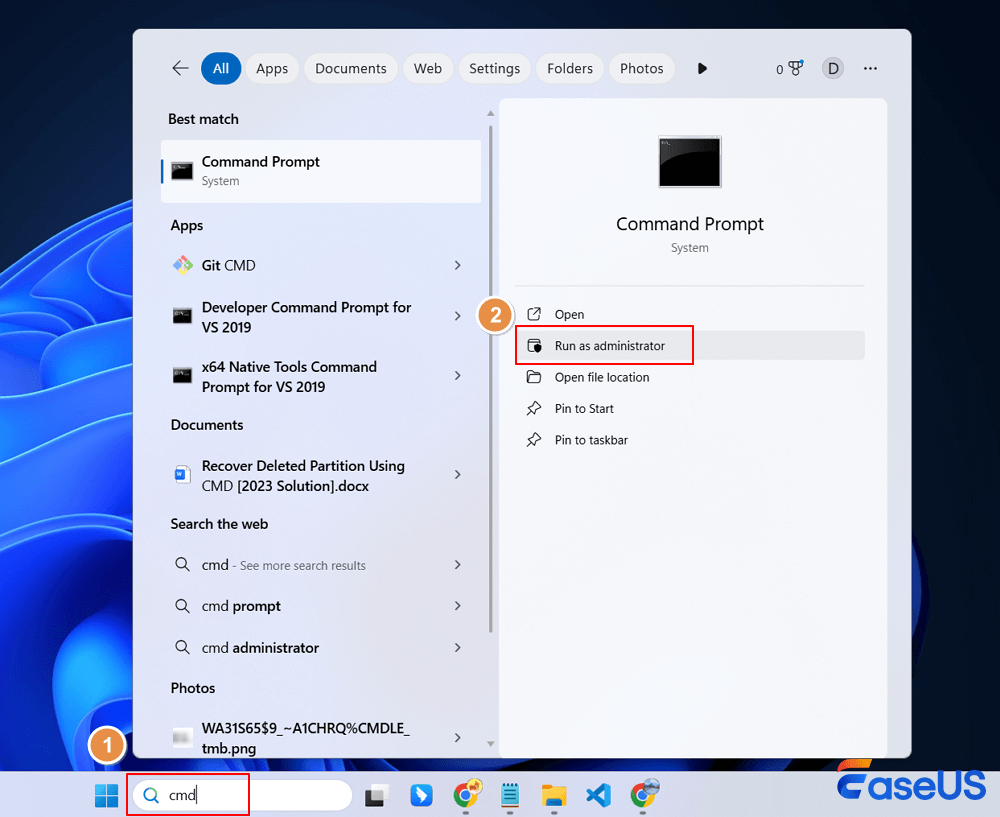
Langkah 2. Ketik diskpart , dan daftarkan semua disk yang terhubung dengan mengetik list disk . Temukan disk Anda berdasarkan ukurannya, periksa kembali apakah Anda memiliki beberapa disk serupa.
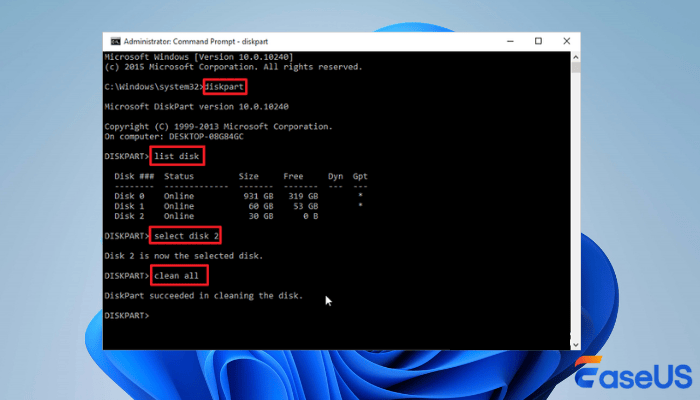
Langkah 3. Jika itu Disk 1, ketik: pilih disk 1 (Ubah "1" agar sesuai dengan nomor disk Anda.)
Langkah 4. Cantumkan partisi pada disk tersebut dengan mengetik: list partition . Ini akan memberi tahu Anda partisi mana yang masih dikenali oleh Windows.
Jika partisi yang hilang muncul di sini, kemungkinan partisi tersebut masih ada, hanya saja tidak terlihat. Jika tidak, atau jika ruang tersebut tidak dialokasikan, entri partisi telah dihapus, dan Anda memerlukan perangkat lunak profesional untuk memulihkan partisi yang tidak dialokasikan .
Anda juga dapat mengetik: list volume . Perintah ini akan menampilkan semua volume di seluruh disk. Bandingkan ukuran, huruf, dan sistem file; lihat apakah volume Anda ada dalam daftar.
Langkah 5. Keluar dari DiskPart dengan mengetik: exit . Jika partisi masih terdaftar, lanjutkan dan lihat apakah menambahkan huruf drive akan mengembalikannya. Jika hilang dan ada ruang yang belum dialokasikan, jangan sentuh apa pun; gunakan alat pemulihan partisi sebelum mengubah apa pun.
Metode 2. Memulihkan Partisi dengan Menetapkan Huruf Drive
Saat DiskPart memastikan partisi tersebut ada, memberikan huruf drive dapat membuatnya muncul di File Explorer. Ini tidak akan memperbaiki partisi yang terhapus; ini hanya membantu Windows mengenali apa yang sudah ada.
Langkah 1. Jalankan DiskPart.
Langkah 2. Daftarkan volume Anda: list volume . Temukan partisi yang tepat; periksa kembali ukuran dan sistem file-nya.
Langkah 3. Pilih volume: pilih volume 1 (Gunakan nomor yang sesuai dengan pengaturan Anda)
Langkah 4. Tetapkan huruf drive baru di CMD. Jika Anda memilih E:, tetapkan letter=E . Jangan pilih huruf yang sudah digunakan.
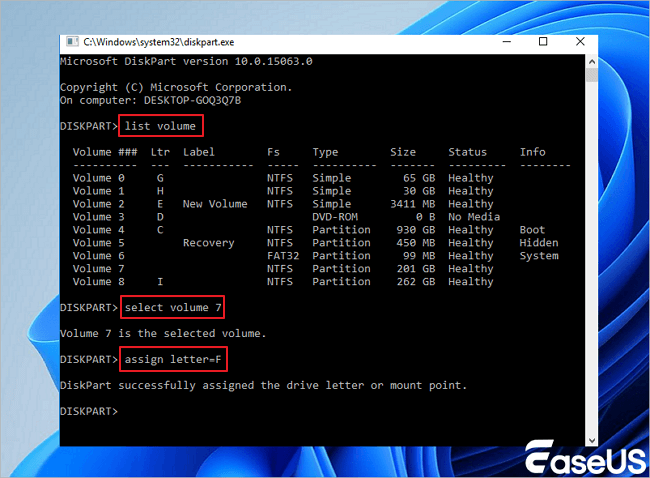
Langkah 5. Ketik volume daftar dan periksa pekerjaan Anda.
Jika partisi Anda sekarang menampilkan huruf drive, keluar dari DiskPart, buka File Explorer, dan lihat apakah Anda dapat mengaksesnya.
Jika file Anda sudah kembali, bagus. Jika Windows mengatakan sistem file-nya RAW, berarti file tersebut masih belum dapat diakses. Atau, jika DiskPart sama sekali tidak mengenali partisi tersebut, metode ini tidak akan membantu.
Metode 3. Memeriksa Kesalahan pada Disk Menggunakan CMD
Terkadang partisi hilang karena kerusakan atau kesalahan disk, bukan hanya karena penghapusan. CMD dapat membantu Anda memeriksa hal ini, tetapi ada perbedaan besar antara masalah sistem file dan partisi yang benar-benar terhapus.
Langkah 1. Buka DiskPart dan daftarkan disk:
- diskpart
- daftar disk
Jika disk tidak terdaftar, periksa kabel, port USB, daya, atau cari masalah perangkat keras. Terdengar suara aneh? Hentikan penggunaannya dan hubungi ahli pemulihan data.
Langkah 2. Jika DiskPart mendeteksi disk Anda, ketik list volume . Cari partisi Anda. Jika memiliki huruf drive dan sistem file normal, mungkin tidak ada masalah. RAW atau hilang? Anda membutuhkan bantuan lebih lanjut.
Langkah 3. CHKDSK digunakan untuk memeriksa dan memperbaiki sistem file, bukan untuk pemulihan partisi. Jika Anda yakin volume baik-baik saja dan Anda telah mencadangkan file Anda: chkdsk E (Ganti E dengan huruf drive Anda)
Jangan jalankan opsi perbaikan seperti `/f` atau `/r` jika file belum dicadangkan; hal itu dapat merusak struktur dan mempersulit pemulihan. Volume RAW atau partisi yang benar-benar hilang? CHKDSK tidak akan memperbaikinya.
Langkah 4. Jika CHKDSK menemukan kesalahan, pertimbangkan perbaikan hanya setelah Anda melindungi data Anda. Jika partisi benar-benar hilang di DiskPart atau terdapat ruang yang tidak dialokasikan, beralihlah ke alat pemulihan partisi; jangan terus menjalankan perintah sistem file.
Pulihkan Partisi yang Terhapus dengan Perangkat Lunak Pemulihan Partisi
Jika Command Prompt tidak dapat menemukan partisi yang terhapus, jangan panik. Perangkat lunak pemulihan partisi sebenarnya memberi Anda peluang yang lebih baik. Meskipun DiskPart bekerja dengan disk yang sudah dikenali Windows, alat pemulihan ini menggali lebih dalam. Mereka memindai drive Anda untuk partisi yang hilang, bahkan setelah penghapusan yang salah atau tabel partisi yang rusak.
Jadi, misalkan Anda secara tidak sengaja menghapus partisi. Sekarang Anda dihadapkan pada ruang yang tidak teralokasi, atau Windows tidak dapat lagi membuka drive tersebut. Di sinilah perangkat lunak seperti EaseUS Partition Recovery berperan, atau, jika Anda hanya peduli dengan file Anda dan bukan seluruh partisi, EaseUS Data Recovery Wizard .
Periksa panduan berikut untuk memulihkan partisi yang hilang:
Catatan: Mendukung pemulihan partisi yang hilang pada NTFS/exFAT/FAT32/BitLocker, seperti penghapusan partisi, disk yang belum diinisialisasi, dan ruang yang belum dialokasikan, serta pemulihan partisi yang menjadi RAW.
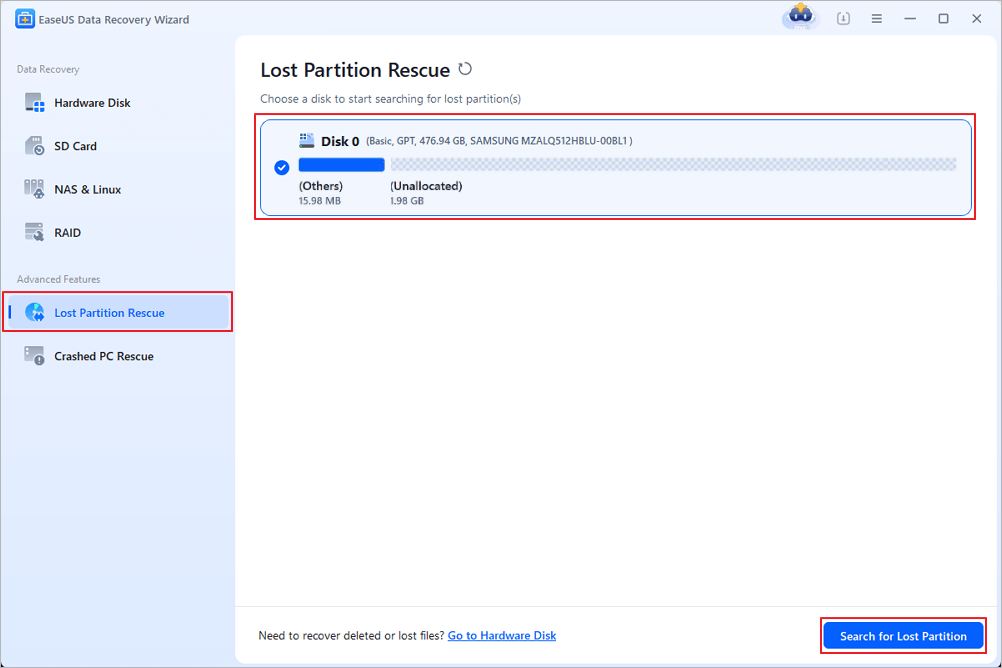
Langkah 1. Cari Partisi yang Hilang
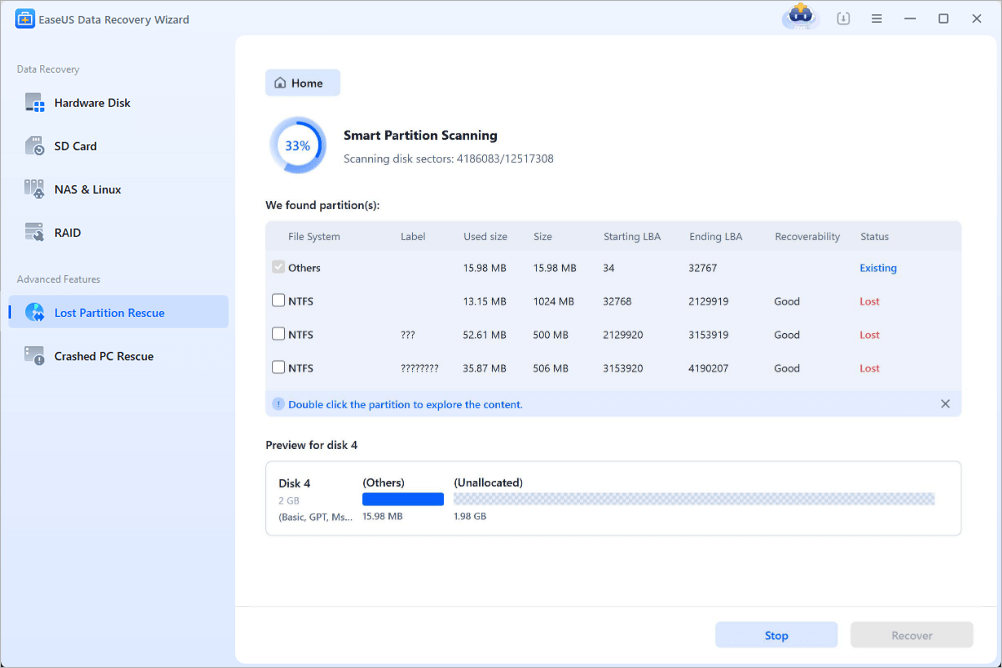
Pertama, pilih "Lost Partition Rescue" di sebelah kiri dan klik "Start" untuk memulai pemindaian partisi. Disk Anda akan ditampilkan, termasuk partisi yang ada dan yang hilang (ditandai sebagai belum dialokasikan). Kemudian klik "Search for Lost Partition" untuk memulai pemindaian.
Langkah 2. Periksa File di Partisi
Tunggu hingga pemindaian partisi cerdas selesai. Proses ini mungkin memakan waktu beberapa menit, tergantung pada tingkat keparahan kehilangan partisi. Sambil menunggu, Anda dapat menggerakkan kursor ke partisi yang ingin Anda lihat file dan datanya.
Langkah 3. Pilih dan Pulihkan Partisi
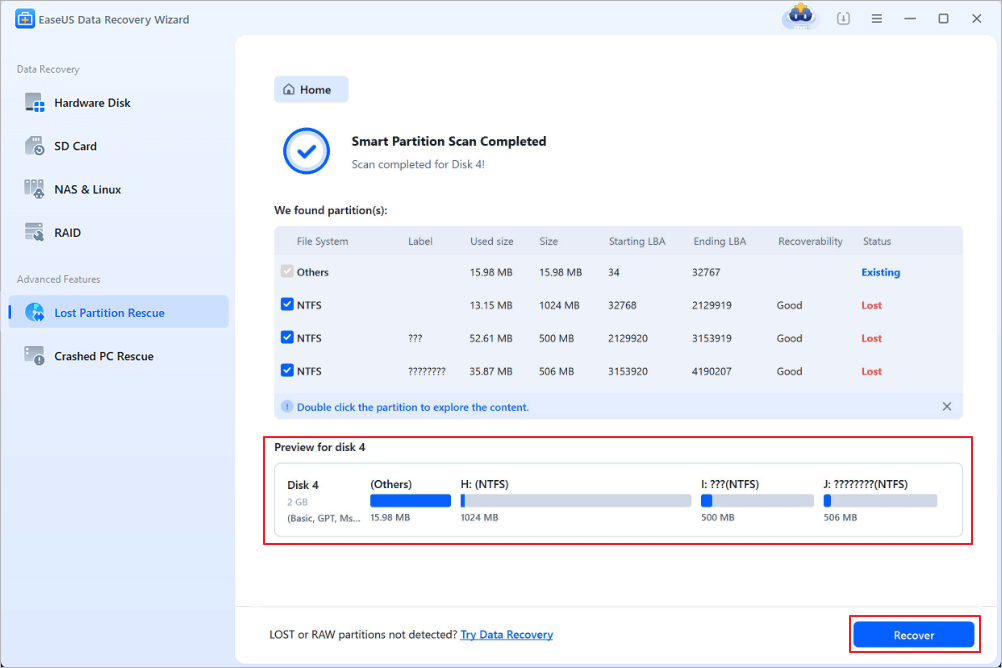
Pilih partisi yang ingin Anda pulihkan dari daftar partisi yang hilang yang telah dipindai. Informasi terkait juga akan ditampilkan di bawahnya. Setelah memilih, klik "Pulihkan" untuk mengembalikan pengaturan partisi disk Anda.
Jangan lupa untuk membagikan panduan pemulihan partisi ini di media sosial. Dengan perangkat lunak ini, Anda tidak memerlukan alat baris perintah seperti CMD.

Bagaimana Jika Partisi yang Dihapus Tetap Tidak Muncul?
Jadi, Anda sudah mencoba Command Prompt dan alat pemulihan, tetapi partisi yang hilang masih belum muncul. Itu sangat membuat frustrasi. Biasanya, ini berarti ada masalah yang lebih dalam: tabel partisi yang rusak, sistem file yang korup, sesuatu yang terlepas, atau bahkan mungkin hard drive yang rusak. Berikut adalah hal-hal yang dapat Anda periksa selanjutnya, tanpa mempertaruhkan data Anda.
1. Periksa Manajemen Disk
Tekan Windows + X dan buka Manajemen Disk. Temukan disk Anda dan perhatikan dengan saksama apa yang Windows katakan tentang partisi-partisinya.
- Ruang yang tidak dialokasikan: Partisi mungkin telah dihapus. Jangan membuat volume baru di sini jika Anda peduli dengan file lama; itu hanya akan mempersulit pemulihan.
- Partisi tanpa huruf drive: Coba tetapkan huruf drive; terkadang hanya itu yang dibutuhkan.
- Partisi RAW: Ini berarti Windows tidak dapat membaca sistem file. Jika Anda melihat ini, pulihkan file Anda terlebih dahulu sebelum mencoba memperbaiki atau memformat apa pun.
- Disk offline: Cari tahu mengapa Windows menandainya sebagai "offline" sebelum melakukan perubahan apa pun.
- Disk Belum Diinisialisasi: Jika Anda peduli dengan file di dalamnya, jangan menginisialisasinya. Langkah tersebut akan menulis ulang metadata dan dapat mengacaukan pemulihan.
2. Periksa Sambungan Fisik
Jika Anda tidak melihat hard disk Anda di Manajemen Disk atau DiskPart, periksa kembali hal-hal mendasar: kabel USB, catu daya, port, atau casing eksternal. Jika itu adalah hard disk internal, buka BIOS atau UEFI untuk melihat apakah sistem mendeteksinya.
Jika memungkinkan, uji hard drive dengan kabel yang berbeda atau komputer lain. Dan jika hard drive mengeluarkan suara aneh, terlalu panas, atau terus terputus, hentikan penggunaan dan pemasangan berulang kali. Itu biasanya berarti perangkat kerasnya mengalami kerusakan.
3. Jangan Membuat atau Memformat Partisi Baru
Tentu, membuat partisi baru memungkinkan Anda menggunakan ruang yang belum dialokasikan lagi, tetapi itu tidak akan mengembalikan file lama Anda. Bahkan, Anda bisa saja menimpa data yang masih bisa dipulihkan.
Jika Anda belum mendapatkan file Anda, biarkan saja ruang penyimpanan tersebut. Gunakan perangkat lunak pemulihan untuk memindainya dan simpan data yang dipulihkan ke drive lain.
4. Pertimbangkan Pemulihan Profesional
Masalah serius seperti kerusakan fisik hard disk, drive yang sering mati mendadak, atau jika Anda khawatir tentang file pribadi atau bisnis penting - hubungi bantuan profesional. Perangkat lunak rumahan tidak selalu menjadi solusi, dan pemindaian tanpa henti justru dapat memperburuk keadaan jika perangkat keras sudah rusak.
Kesimpulan
Command Prompt sangat berguna untuk mendapatkan kembali akses ke partisi yang hilang, selama partisi tersebut masih ada tetapi hanya kehilangan huruf drive-nya. Perintah DiskPart seperti list disk, list partition, dan list volume membantu Anda mengetahui disk dan partisi apa yang sebenarnya Anda miliki, dan assign letter=E terkadang dapat menghidupkan kembali volume.
Namun, jujur saja, CMD tidak dapat membangun kembali tabel partisi yang terhapus atau menjamin data lama Anda akan kembali. Jika ruang disk tidak dialokasikan, Anda memerlukan perangkat lunak pemulihan partisi yang sebenarnya. Jika kekhawatiran utama Anda adalah mendapatkan kembali file Anda (foto, dokumen, video), alat seperti EaseUS Data Recovery Wizard layak dicoba.
Pertanyaan yang Sering Diajukan (FAQ) tentang Pemulihan Partisi dengan CMD
1. Bisakah saya memulihkan partisi yang terhapus menggunakan CMD tanpa perangkat lunak pihak ketiga?
Terkadang. Jika Windows masih dapat melihat partisi tetapi kehilangan huruf drive-nya, DiskPart dapat menetapkan satu huruf drive dan memulihkan akses. Jika partisi benar-benar hilang dan ruangnya tidak dialokasikan, CMD tidak dapat mengembalikannya begitu saja; tidak ada perintah ajaib untuk itu.
2. Perintah CMD apa yang digunakan untuk memulihkan partisi yang terhapus?
Tidak ada perintah yang cocok untuk semua situasi. DiskPart memungkinkan Anda untuk melihat disk dan partisi Anda dengan perintah list disk, list partition, dan list volume. Jika ada volume yang sudah ada, assign letter=E dapat menambahkan huruf drive. Tetapi jika partisi itu sendiri hilang, CMD saja tidak akan dapat memulihkannya.
3. Bagaimana cara memulihkan partisi yang telah dihapus dan sekarang menjadi ruang yang tidak dialokasikan?
Jangan gunakan drive tersebut. Buka Manajemen Disk dan pastikan drive tersebut benar-benar belum dialokasikan. Kemudian gunakan perangkat lunak pemulihan partisi untuk memindai partisi lama. Jika Anda hanya peduli dengan file-filenya, alat pemulihan data mungkin dapat mengambilnya tanpa perlu membangun kembali partisi.
Artikel Terkait
-
Cara Memulihkan File yang Dihapus di Windows 10 secara Gratis
![author icon]() Daisy/2024/09/10
Daisy/2024/09/10
-
Cara Menghapus File Temp Secara Otomatis di Windows 7/8/10/11
![author icon]() Daisy/2024/09/12
Daisy/2024/09/12
-
Cara Memperbaiki Kesalahan VCRUNTIME140.dll Tidak Ditemukan di Windows
/2024/09/30
-
Cara Memulihkan Foto yang Terhapus dari Nikon D5300 Sekarang
![author icon]() Daisy/2025/11/29
Daisy/2025/11/29
 Daisy/2024/09/10