


Daftar isi
Jika kartu SD Anda tidak dapat dipasang, komputer Anda tidak akan menampilkannya di File Explorer, Manajemen Disk, atau bahkan memberikan pesan kesalahan—komputer hanya bertindak seolah-olah tidak ada yang terpasang. Kartu itu sendiri mungkin secara fisik baik-baik saja, tetapi tabel partisi yang rusak, sistem file yang gagal, atau upaya pemformatan sebelumnya telah membuatnya tidak terlihat oleh Windows dan macOS. Foto-foto Anda masih ada di kartu. Foto-foto tersebut tidak hilang.
Kartu SD tersebut sama sekali tidak dapat diakses melalui cara normal. Pemulihan memerlukan alat yang sepenuhnya melewati sistem operasi dan membaca data mentah langsung dari kartu. Tiga solusi berikut mengatasi semua tingkat masalah ini, dan Anda dapat mengikutinya untuk memulihkan data dari kartu SD yang tidak dapat dipasang .
Solusi 1. Memulihkan Data dari Kartu SD yang Tidak Dapat Dipasang dengan EaseUS Data Recovery Wizard
Cocok untuk: Pengguna yang menginginkan pemulihan visual yang sederhana tanpa perintah teknis.
Salah satu metode termudah yang dapat diterapkan pengguna untuk memulihkan data dari kartu SD yang bermasalah adalah dengan menggunakan alat pemulihan data seperti EaseUS Data Recovery Wizard . Metode ini dapat melewati sistem file yang rusak sepenuhnya dan membaca data mentah langsung dari kartu serta merekonstruksi file berdasarkan tanda tangannya. Alat pemulihan kartu SD ini membantu Anda memulihkan file yang hilang ketika kartu SD Anda tidak muncul atau tidak terdeteksi.
Berikut cara memulihkan file yang terhapus dari kartu SD yang tidak dapat dipasang:
🏆EaseUS SD card recovery memanfaatkan teknologi rekonstruksi fragmen video yang dipatenkan untuk memperbaiki secara mendalam file video yang hilang akibat penghapusan, pemformatan, atau kerusakan yang tidak disengaja. Dirancang khusus untuk kamera, kamera aksi, drone, dan dashcam, perangkat lunak ini secara akurat mengembalikan rekaman berharga secara lengkap dan dapat diputar.
Langkah 1. Pilih kartu SD yang akan dipindai
- Unduh dan instal EaseUS Data Recovery Wizard di PC Windows Anda.
- Gunakan cara yang benar untuk menghubungkan kartu SD SanDisk/Lexar/Transcend Anda ke komputer.
- Buka perangkat lunak pemulihan kartu SD EaseUS dan pilih Pemulihan Kartu SD di panel sebelah kiri. Semua drive yang terhubung akan ditampilkan di sini. Pilih kartu SD Anda dan klik "Pindai data yang hilang".

Langkah 2. Periksa hasil pemindaian
- Tunggu hingga proses pemindaian selesai.
- Tentukan satu atau beberapa jenis file yang ingin ditampilkan, seperti Gambar atau Video.
- Klik "Pratinjau" untuk memeriksa apakah file tersebut adalah file yang diinginkan.

Langkah 3. Pulihkan data kartu SD
- Pratinjau file yang dipulihkan dan klik "Pulihkan".
- Pilih lokasi berbeda untuk menyimpan file yang dipulihkan, bukan kartu SD asli.

💡Ingin tahu lebih banyak tentang pemulihan data kartu SD? Misalnya, perangkat lunak pemulihan data kartu SD terbaik apa? Bagaimana cara memulihkan kartu SD yang rusak? Bagaimana cara memulihkan data dari kartu SD yang tidak terbaca... Kunjungi FAQ Pemulihan Data Kartu SD dan pulihkan file berharga Anda yang hilang.
Bagikan postingan ini kepada pengguna lain yang menghadapi skenario kehilangan data yang sama:

Solusi 2. Buat Citra Disk untuk Memulihkan Data dari Kartu SD yang Tidak Dapat Dipasang
Cocok untuk: Pengguna yang memiliki kemampuan teknis. Sangat penting untuk kartu yang mengalami kerusakan atau deteksi yang tidak stabil.
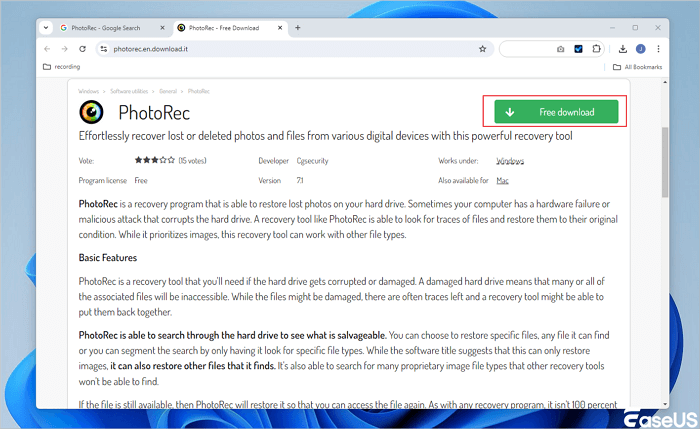
Anda juga dapat membuat citra disk dan memulihkan file yang hilang menggunakan PhotoRec, tetapi ini membutuhkan waktu lebih lama dan beberapa pengetahuan dasar. Berikut cara melakukannya:
Langkah 1. Unduh FTK Imager . Masukkan kartu SD. Di FTK Imager, klik File → Create Disk Image → Physical Drive → pilih kartu SD Anda → simpan sebagai file .dd ke komputer Anda. Kemudian keluarkan kartu SD dan hentikan penggunaannya.
Langkah 2. Unduh PhotoRec . Jalankan dan pilih file gambar .dd yang baru saja Anda buat.
Langkah 3. Pilih "Seluruh disk" sebagai tipe partisi dan "Lainnya" sebagai sistem file.
Langkah 4. Pilih folder tujuan di komputer Anda dan tekan C untuk memulai pengukiran.
Langkah 5. PhotoRec mengekstrak semua file yang dapat dipulihkan berdasarkan tanda tangan file. Tidak ada nama file asli, tetapi foto Anda kembali.
Solusi 3. Jalankan CHKDSK untuk Memulihkan Data dari Kartu SD yang Tidak Dapat Dipasang
⚠️ PERINGATAN: Jalankan ini hanya SETELAH Anda memulihkan file Anda, atau jika kartu memori tidak berisi data penting. CHKDSK akan menulis perubahan dan dapat menghapus data yang belum dipulihkan secara permanen.
Cocok untuk: Kartu yang terpasang tetapi menampilkan "0 byte," "tidak diformat," atau kesalahan kerusakan—setelah data sudah tersimpan.
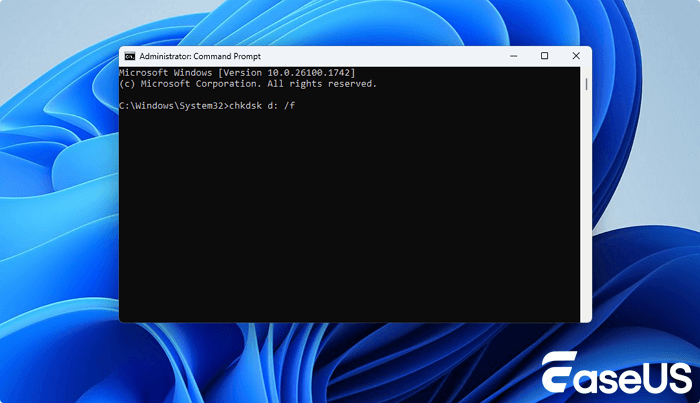
Langkah 1. Buka Command Prompt sebagai Administrator (klik kanan Mulai → Command Prompt (Admin)).
Langkah 2. Ketik chkdsk E: /f /r /x (ganti E: dengan huruf drive kartu SD Anda) dan tekan Enter.
Langkah 3. Tunggu hingga proses selesai (mungkin memakan waktu satu jam).
Langkah 4. Periksa apakah kartu tersebut sekarang dapat dibuka di File Explorer.
Langkah 5. Alat alternatif sekali klik: Gunakan EaseUS CleanGenius → "File Showing" → "Fix File System Error" → pilih kartu SD → "Fix."
Kata Penutup
Bagaimana cara memulihkan data dari kartu SD yang tidak dapat dipasang? Artikel dari EaseUS ini telah memberikan tiga cara untuk memulihkan file yang hilang dari kartu SD yang bermasalah, tetapi salah satu metode yang paling efektif adalah menggunakan perangkat lunak pemulihan data seperti EaseUS Data Recovery Wizard.
Pertanyaan yang Sering Diajukan (FAQ) tentang Cara Memulihkan Data dari Kartu SD yang Tidak Dapat Dipasang
Bacalah pertanyaan-pertanyaan berikut yang sering diajukan pengguna untuk memulihkan data Anda dengan lebih baik:
1. Bagaimana cara memulihkan data dari kartu SD yang tidak dapat dipasang di komputer saya?
Pertama, segera hentikan penggunaan kartu untuk mencegah penimpaan data. Coba hubungkan melalui pembaca kartu atau port yang berbeda. Jika masih tidak dapat dipasang, gunakan perangkat lunak pemulihan data seperti EaseUS Data Recovery Wizard. Alat-alat ini seringkali dapat mengakses data mentah bahkan ketika sistem file rusak atau tidak dapat dibaca.
2. Bisakah saya memulihkan file dari kartu SD yang tidak dikenali oleh Windows atau Mac?
Ya. Jika kartu tidak terpasang, kartu tersebut mungkin masih dapat dideteksi oleh perangkat lunak pemulihan data pada tingkat rendah. Di Windows, periksa Manajemen Disk; di Mac, gunakan Utilitas Disk. Jika kartu muncul tetapi tanpa huruf drive atau volume, perangkat lunak pemulihan data sering kali dapat memindai dan mengambil data Anda.
3. Apa yang harus saya lakukan jika kartu SD saya muncul di Manajemen Disk tetapi tidak dapat dipasang (mount)?
Ini biasanya menunjukkan sistem file yang rusak. Jangan memformat kartu jika Anda ingin memulihkan data. Sebagai gantinya, gunakan alat pemulihan yang mendukung pemindaian drive mentah. Setelah file Anda dipulihkan, Anda dapat dengan aman memformat kartu untuk digunakan kembali.
Artikel Terkait
-
Unduh Perangkat Lunak Pemulihan Data Deep Scan
/2024/09/10
-
Alat Perbaikan Windows 10 | Cara Memperbaiki File Rusak Windows 10
![author icon]() Cedric/2024/09/10
Cedric/2024/09/10
-
Cara Memperbaiki Windows 10 Menggunakan Command Prompt [Perintah SFC dan DISM]
![author icon]() Daisy/2024/09/10
Daisy/2024/09/10
-
Cara Memulihkan File CSV yang Terhapus/Tertimpa/Tidak Tersimpan
![author icon]() Daisy/2026/02/12
Daisy/2026/02/12
 Cedric/2024/09/10