


Daftar isi
Apa yang terjadi jika hard disk tidak terdeteksi oleh komputer Anda? Ada banyak kemungkinan penyebabnya, termasuk masalah koneksi, kerusakan sistem file, driver yang sudah usang, atau kerusakan perangkat keras. Untuk memperbaiki HDD yang tidak terdeteksi, Anda dapat mencoba menghubungkan PC lain dengan kabel yang berbeda, memperbarui driver, memeriksa pengaturan BIOS, dll. Jika Anda ingin memulihkan data, coba perangkat lunak pemulihan data profesional atau hubungi para ahli.
Mengapa Hard Disk Tidak Terdeteksi | Gambaran Singkat
Hard drive adalah komponen perangkat keras yang sangat penting dalam setiap komputer/laptop. Hard drive menyimpan semua data dan file yang membentuk sistem operasi Anda, serta program dan file pribadi yang Anda miliki. Tanpa hard drive, komputer tidak akan lebih dari sekadar papan kosong. Sayangnya, hard drive juga rentan terhadap beberapa kesalahan dan masalah.
Jika hard drive Anda tidak terdeteksi , Anda tidak sendirian. Banyak pengguna seperti pengguna Reddit berikut ini mengalami masalah serupa, seperti hard disk yang tidak terdeteksi, tidak dikenali, atau tidak muncul di Windows.
Saya baru saja mendapatkan PC baru, dan saya mengalami masalah di mana PC sama sekali tidak mendeteksi hard drive. Saya sudah mencoba memindai ulang disk dan semua saran dari orang-orang India di YouTube. Hanya untuk memastikan apakah HDD berfungsi, saya mengujinya dengan PC lain, dan berhasil. Saya juga mencoba PC ini dengan HDD yang berbeda, dan tetap tidak ada hasilnya. Saya juga mencoba memeriksanya di BIOS, tetapi saya tidak mengerti soal itu. Bisakah seseorang membantu? (dari Reddit)
Masalah ini dapat muncul dalam berbagai cara tergantung pada letak masalahnya. Misalnya, jika hard drive tidak terdeteksi di BIOS , biasanya itu berarti ada masalah perangkat keras atau koneksi. Jika hilang di Manajemen Disk, drive mungkin tidak dialokasikan atau rusak. Dan jika tidak muncul di "PC Ini", itu bisa disebabkan oleh huruf drive yang hilang atau kesalahan sistem file.
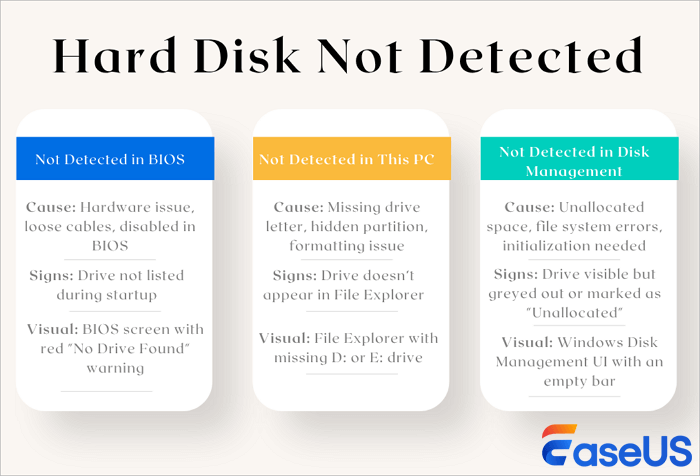
Pada bagian selanjutnya, kita akan menguraikan skenario-skenario ini dan menunjukkan kepada Anda cara memecahkan masalah dan memperbaikinya langkah demi langkah. Jika hard drive Anda tidak dapat dikenali karena koneksi yang longgar atau gigitan tikus, periksa apakah semua koneksi hard drive terpasang dengan benar. Pastikan tidak ada kabel yang putus, dan Anda dapat mencoba beberapa perbaikan cepat:
- Coba port USB lain di komputer.
- Hubungkan hard drive tersebut ke komputer lain.
- Jika kabel yang ada rusak, gantilah dengan kabel baru.
- Coba gunakan stopkontak yang berbeda. (Drive Desktop)
- Periksa apakah lampu drive menyala. (Lampu mati menunjukkan adaptor daya tidak terhubung ke sumber daya.)
Ada satu pemberitahuan lagi untuk pengguna yang memiliki data penting di hard disk yang tidak terdeteksi: buat salinan disk dari hard drive Anda, dan lakukan pemulihan data terlebih dahulu sebelum mencoba perbaikan apa pun untuk mengatasi masalah disk. Jika Anda telah kehilangan beberapa file penting di hard drive Anda, coba alat pemulihan EaseUS sekarang.
Pada bagian selanjutnya, kita akan membahas beberapa situasi umum di mana hard drive tidak terdeteksi dan menjelaskan penyebabnya, gejalanya, serta solusinya. Mari kita mulai!
Cara Memperbaiki Hard Disk yang Tidak Terdeteksi di BIOS
BIOS , singkatan dari Basic Input Output System, adalah perangkat lunak yang tersimpan pada chip di motherboard komputer Anda. BIOS bertanggung jawab untuk memulai komputer dan memastikan semua komponen perangkat keras berfungsi dengan baik. Saat Anda menghidupkan komputer, BIOS memuat sistem operasi dari hard drive dan kemudian menyerahkan kendali kepada sistem operasi tersebut. BIOS menyediakan serangkaian utilitas yang memungkinkan Anda untuk mengkonfigurasi pengaturan sistem, seperti waktu dan tanggal, serta mengubah urutan boot drive Anda.
Dalam beberapa tahun terakhir, peran BIOS semakin diambil alih oleh UEFI (Unified Extensible Firmware Interface), yang menyediakan fitur yang lebih canggih dan lebih mudah digunakan. Namun, BIOS tetap merupakan bagian penting dari komputer Anda dan Anda harus memahaminya jika sewaktu-waktu perlu mengatasi masalah. Tetapi ada kalanya BIOS Anda tidak dapat mengenali hard disk atau drive USB Anda.
Jika hard drive Anda tidak muncul di opsi boot BIOS, hard drive tersebut juga tidak akan terlihat oleh Windows. Anda perlu melakukan beberapa solusi manual untuk memperbaiki masalah hard drive yang tidak terdeteksi di BIOS .
⚠️Apa Penyebab BIOS Tidak Mendeteksi Hard Disk?
Jika hard disk Anda tidak muncul di BIOS atau di Windows, kemungkinan besar disebabkan oleh salah satu masalah berikut:
| Penyebab | Gejala |
| Drive tersebut tidak terhubung dengan benar ke motherboard. | Hard disk sama sekali tidak terdeteksi di BIOS dan Windows; tidak ada suara putaran atau suara saat dinyalakan. |
| Periksa kabel SATA Anda dan pastikan terpasang dengan aman. | Hard disk muncul dan menghilang secara acak; koneksi tidak stabil selama penggunaan. |
| Mode SATA diatur ke pengaturan yang salah di BIOS. | BIOS mungkin mendeteksi disk tersebut, tetapi Windows tidak dapat menginstal atau melakukan booting darinya. |
| Periksa pengaturan BIOS Anda dan pastikan mode SATA diatur ke AHCI (bukan IDE). | Kesalahan instalasi; Windows Setup tidak dapat menemukan drive; kinerja lambat jika dihidupkan. |
| Ada masalah dengan motherboard itu sendiri. | Hard drive tidak terdeteksi meskipun telah diuji dengan kabel atau port lain; drive lain mungkin juga mengalami kegagalan. |
✅Metode 1. Memperbaiki Hard Drive Tidak Terdeteksi di BIOS dengan Mengaktifkannya
| ⭐Peringatan Ahli: Periksa apakah hard drive dinonaktifkan di pengaturan BIOS dan aktifkan port SATA yang relevan. |
Hard drive Anda tidak akan terdeteksi jika dinonaktifkan di BIOS. Oleh karena itu, mengaktifkan drive di BIOS mungkin dapat membantu.
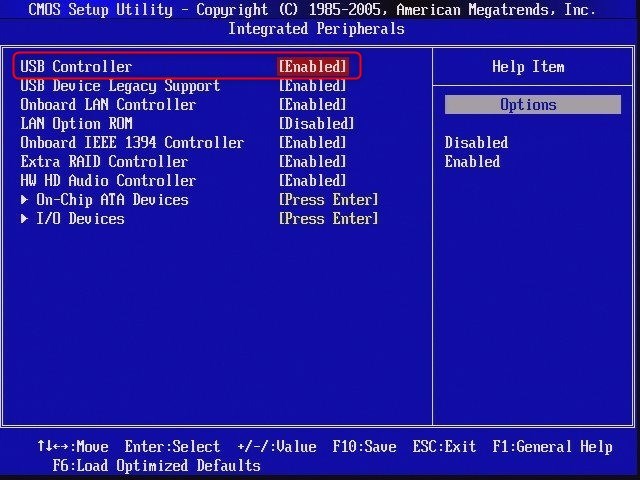
Langkah 1. Mulai ulang komputer Anda dan tekan F2 atau Del hingga Anda masuk ke BIOS.
Langkah 2. Gunakan tombol panah pada keyboard Anda untuk memilih "Integrated Peripherals" dan tekan "Enter".
Langkah 3. Gunakan tombol panah untuk memilih "Pengontrol USB". Ubah opsi menjadi "Diaktifkan".
✅Metode 2. Konfigurasi HDD yang Tidak Terdeteksi di BIOS
| ⭐Catatan Ahli: Sesuaikan mode SATA (misalnya, beralih dari IDE ke AHCI) atau deteksi drive secara manual di BIOS. |
Jika Anda mengalami kesulitan agar hard drive Anda muncul di BIOS atau Windows, Anda dapat mencoba mengkonfigurasinya.
Pertama, pastikan drive terpasang dengan benar di motherboard. Restart PC dan tekan F2/Delete untuk mengakses BIOS. Buka "Konfigurasi SATA" dan pilih " Konfigurasi SATA sebagai IDE ". Kemudian, simpan dan keluar.
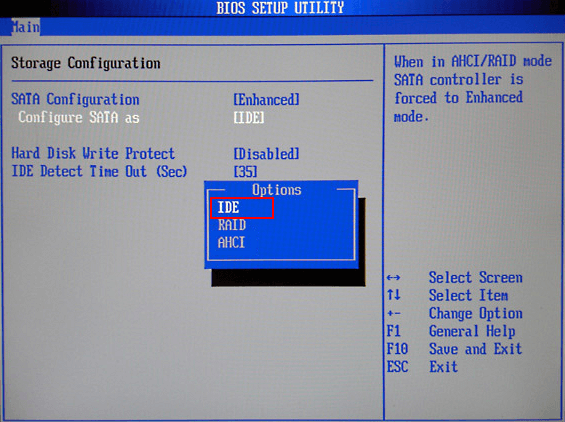
Anda bisa mencoba menggunakan drive atau motherboard yang berbeda. Hard drive yang tidak terdeteksi memang bisa menjadi masalah yang menjengkelkan, tetapi ada cara untuk memperbaikinya.
Anda dapat membagikan solusi ini di media sosial untuk membantu lebih banyak pengguna memperbaiki masalah hard disk yang tidak terdeteksi oleh BIOS.

Cara Memperbaiki Masalah Hard Drive Tidak Terdeteksi di PC Ini
PC ini adalah pintasan desktop yang memberi Anda akses cepat ke folder dan drive utama komputer Anda. Ini memungkinkan Anda untuk melihat dan mengelola file Anda, serta membuat file baru. PC ini dapat ditemukan di menu Mulai Windows atau dengan mencarinya di bilah pencarian. Secara default, PC ini menyertakan folder pribadi Anda (seperti Dokumen, Unduhan, dan Gambar), serta folder sistem (seperti Program Files dan Windows).
⚠️Apa Penyebab Hard Disk Tidak Terdeteksi di File Explorer?
Jika hard drive terdeteksi di BIOS tetapi tidak di Windows , sudah saatnya untuk memperbaikinya. Di bagian ini, Anda akan mempelajari cara mengatasi masalah tersebut. Sebelum mempelajari solusinya, pahami terlebih dahulu penyebab dan gejala umumnya.
| Penyebab | Gejala |
| Drive tersebut tidak memiliki huruf drive yang ditetapkan. | Hard disk muncul di Manajemen Disk tetapi hilang dari File Explorer. |
| Drive belum dialokasikan atau disk belum diinisialisasi. | Disk ditampilkan sebagai "Belum Dialokasikan" atau "Belum Diinisialisasi" di Manajemen Disk. |
| Sistem berkas tidak didukung atau rusak | Windows mendeteksi disk tetapi meminta untuk memformatnya, atau menampilkannya sebagai RAW. |
| Drive tersebut tersembunyi atau dinonaktifkan di Manajemen Disk. | Disk tidak terlihat di File Explorer, tetapi dapat diaktifkan kembali secara manual. |
| Driver disk yang usang, hilang, atau rusak | Disk tidak muncul di File Explorer; mungkin menampilkan tanda seru kuning di Device Manager. |
✅Metode 1. Ubah Huruf Drive untuk Memperbaiki Hard Disk yang Tidak Muncul di Komputer Ini
| ⭐Catatan Ahli: Tetapkan huruf drive unik melalui Manajemen Disk jika drive tersebut tidak ada di File Explorer. |
Jika terdapat drive lain di sistem dengan huruf yang sama, hard drive tidak akan terdeteksi. Oleh karena itu, Anda dapat membuat hard drive muncul di Windows 10 dengan mengubah huruf drive di Windows 10.
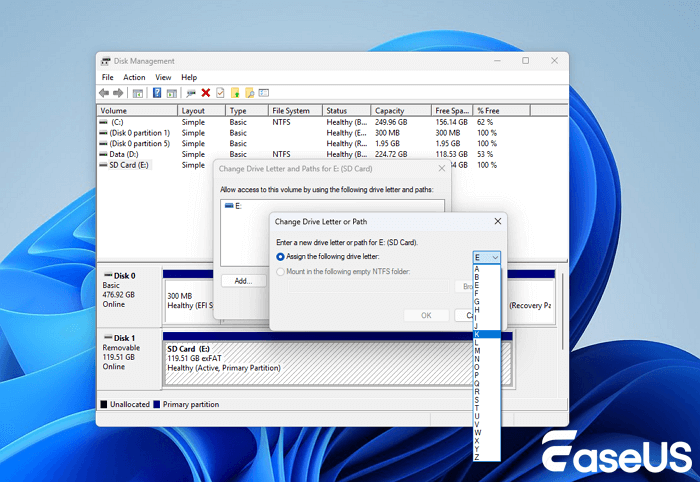
Langkah 1. Buka Manajemen Disk, klik kanan hard drive yang ditandai sebagai Volume Baru atau partisi yang tidak memiliki huruf drive.
Langkah 2. Pilih "Ubah Huruf Drive dan Jalur". Di jendela baru, klik "Ubah".
Langkah 3. Tetapkan huruf drive baru untuk hard drive eksternal atau internal Anda dan klik "OK".
✅Metode 2. Jalankan CHKDSK untuk Memperbaiki Kesalahan Deteksi Hard Disk
| ⭐Peringatan Ahli: Pindai dan perbaiki kesalahan sistem file yang mungkin mencegah drive dikenali. |
Kesalahan sistem file atau sektor yang rusak dapat mencegah hard drive muncul dengan benar di File Explorer. Menjalankan CHKDSK dapat membantu mendeteksi dan memperbaiki kesalahan tersebut untuk mengembalikan akses, dan dapat menjadi alat perbaikan hard disk yang baik.
Langkah 1. Tekan Windows + S, ketik cmd, klik kanan Command Prompt, dan pilih Jalankan sebagai administrator.
Langkah 2. Di jendela perintah, ketik chkdsk C: /f /r /x dan tekan Enter. Ganti "C:" dengan huruf drive Anda yang sebenarnya.
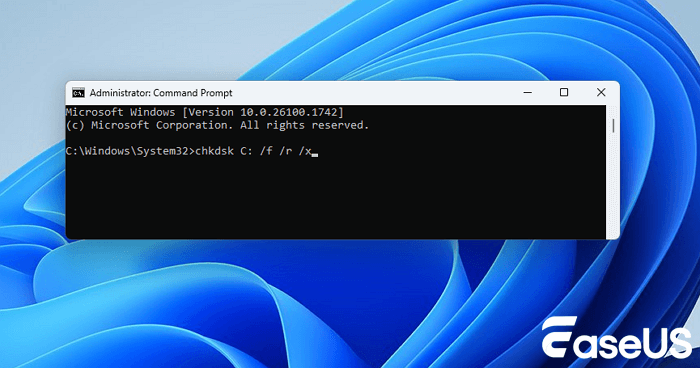
Langkah 3. Tunggu hingga CHKDSK menyelesaikan proses pemindaian dan perbaikan. Setelah selesai, periksa apakah hard disk sekarang muncul di "This PC".
✅Metode 3. Inisialisasi Disk untuk Memperbaiki Masalah Drive Tidak Terdeteksi di PC Ini
| ⭐Catatan Ahli: Gunakan Manajemen Disk untuk menginisialisasi drive yang tidak dikenali atau drive baru sebelum digunakan. |
Jika Anda memiliki hard drive baru atau disk yang belum dialokasikan, cobalah untuk menginisialisasi disk dan membuat volume pada hard drive baru tersebut.
Langkah 1. Klik kanan "PC ini" (di Windows 10) dan pilih "Kelola".
Langkah 2. Buka "Manajemen Disk", klik kanan hard disk baru Anda, dan pilih "Inisialisasi Disk".
Langkah 3. Pilih disk dan pilih MBR atau GPT sebagai gaya partisi, klik "OK" untuk memulai.
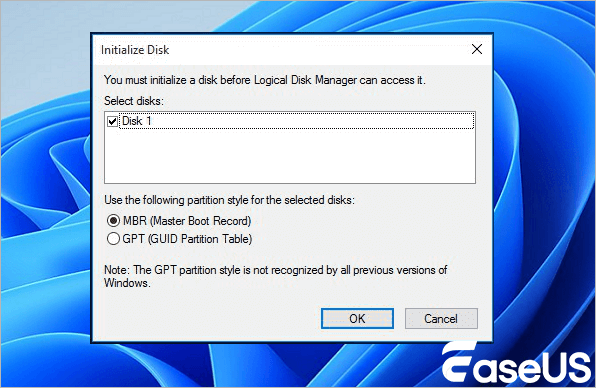
Kemudian, ikuti petunjuk di layar. Jika Anda ingin memastikan inisialisasi disk tanpa kehilangan data , cadangkan disk Anda terlebih dahulu atau gunakan perangkat lunak pemulihan hard drive profesional seperti EaseUS Data Recovery Wizard.
✅Metode 4. Format Hard Disk agar Dapat Dikenali
|
⭐Peringatan Ahli: Memformat hard drive akan menghapus semua data, jadi pastikan untuk mencadangkan semua data penting sebelum memformat.
|
Jika kesalahan hard drive tidak terdeteksi disebabkan oleh sistem file yang tidak didukung, RAW, atau rusak, Anda dapat mengubah sistem file ke NTFS untuk memperbaiki kesalahan tersebut. Mari kita periksa cara memformat hard drive untuk memperbaiki kesalahan logis apa pun yang mungkin menyebabkan kesalahan hard drive eksternal WD tidak terdeteksi.
Langkah 1. Di Windows 10/8, tekan tombol Windows + X, lalu klik "Manajemen Disk".
Langkah 2. Temukan dan klik kanan pada hard drive Anda, lalu pilih "Format".
Langkah 3. Atur sistem file sebagai NTFS, centang "Lakukan format cepat", dan klik "OK" untuk memulai pemformatan drive.
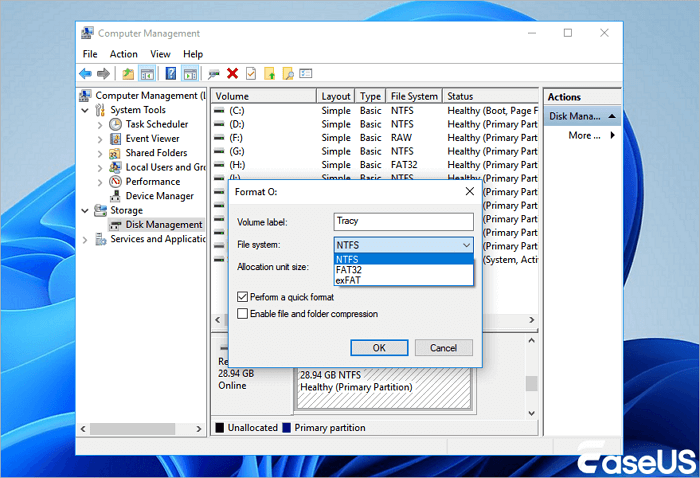
Ingat untuk memeriksa bagian pemulihan data untuk memulihkan hard drive yang telah diformat dengan EaseUS Data Recovery Wizard. Jangan lupa untuk membagikan metode yang telah teruji ini kepada lebih banyak teman!
Cara Memperbaiki Hard Drive yang Tidak Terdeteksi di Manajemen Disk
Selain BIOS, hard drive mungkin tidak muncul di Manajemen Disk. Manajemen Disk adalah utilitas sistem di Windows yang memungkinkan Anda mengelola drive penyimpanan dan partisi di komputer Anda. Dengan Manajemen Disk, Anda dapat memformat drive, membuat dan menghapus partisi, serta menetapkan huruf drive. Anda juga dapat menggunakan Manajemen Disk untuk mengkonversi antara berbagai jenis drive penyimpanan, seperti dari hard disk drive ke solid-state drive. Selain itu, Anda dapat menggunakan Manajemen Disk untuk mengubah ukuran partisi dan mengubah sistem file pada drive penyimpanan.
Untuk mengakses Manajemen Disk di Windows, ketik "manajemen disk" ke dalam kotak pencarian di taskbar, lalu pilih hasil "Buat dan format partisi hard disk". Kemudian, Anda dapat memeriksa apakah hard disk Anda dikenali di Manajemen Disk.
⚠️Apa Penyebab HDD Tidak Terdeteksi di Manajemen Disk?
Jika hard drive Anda tidak muncul di Manajemen Disk, kemungkinan masalahnya lebih serius daripada sekadar konflik huruf drive. Berikut adalah beberapa penyebab umum dan gejala khasnya untuk membantu Anda mengidentifikasi akar masalahnya:
| Penyebab | Gejala |
| Kabel data/daya longgar atau rusak | HDD sama sekali tidak muncul di Manajemen Disk atau Pengelola Perangkat. |
| Hard drive tidak menerima daya. | Tidak berputar atau bergetar; benar-benar tidak terdeteksi oleh sistem. |
| Driver pengontrol penyimpanan yang usang atau hilang | HDD tidak muncul di Manajemen Disk, mungkin muncul sebagai "Perangkat tidak dikenal" di Pengelola Perangkat. |
| Kerusakan hard drive | Tidak terdeteksi di BIOS atau Manajemen Disk; drive sama sekali tidak responsif. |
✅Metode 1. Jalankan Pemecah Masalah untuk Mengatasi Disk Tidak Terdeteksi di Manajemen Disk
| ⭐Catatan Ahli: Gunakan alat bawaan Windows untuk mendeteksi dan memperbaiki masalah perangkat keras atau driver umum. |
Windows memiliki fitur pemecahan masalah hard drive yang mungkin sangat membantu Anda.
Langkah 1. Di awal pencarian, ketik Command Prompt. Klik kanan hasil pertama dan klik "Jalankan sebagai administrator".
Langkah 2. Ketik perintah: msdt.exe -id DeviceDiagnostic .
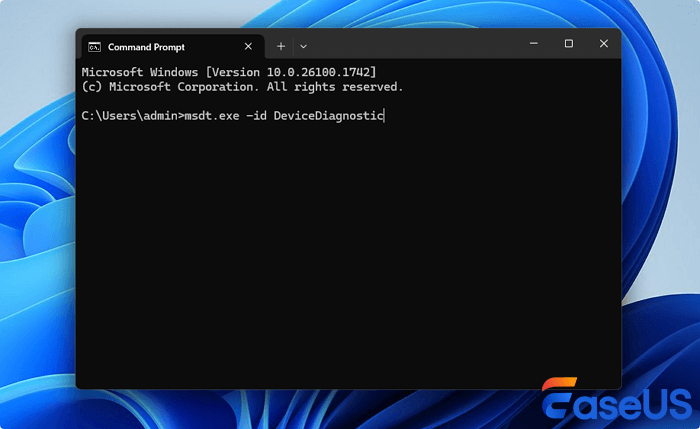
Langkah 3. Klik "Lanjutan" dan pilih "Terapkan perbaikan secara otomatis".
Langkah 4. Klik "Lihat informasi detail" untuk melihat ringkasan hasil pemindaian.
Jika Anda masih mengalami masalah, coba hubungi produsen hard drive eksternal tersebut untuk mendapatkan bantuan lebih lanjut.
✅Metode 2. Perbarui Driver untuk Memperbaiki Masalah Hard Disk Tidak Terdeteksi
| ⭐Peringatan Ahli: Perbarui atau instal ulang driver pengontrol disk dan penyimpanan untuk memastikan deteksi yang tepat. |
Metode ini berlaku untuk hard drive yang muncul di Manajemen Disk tetapi tidak muncul di File Explorer.
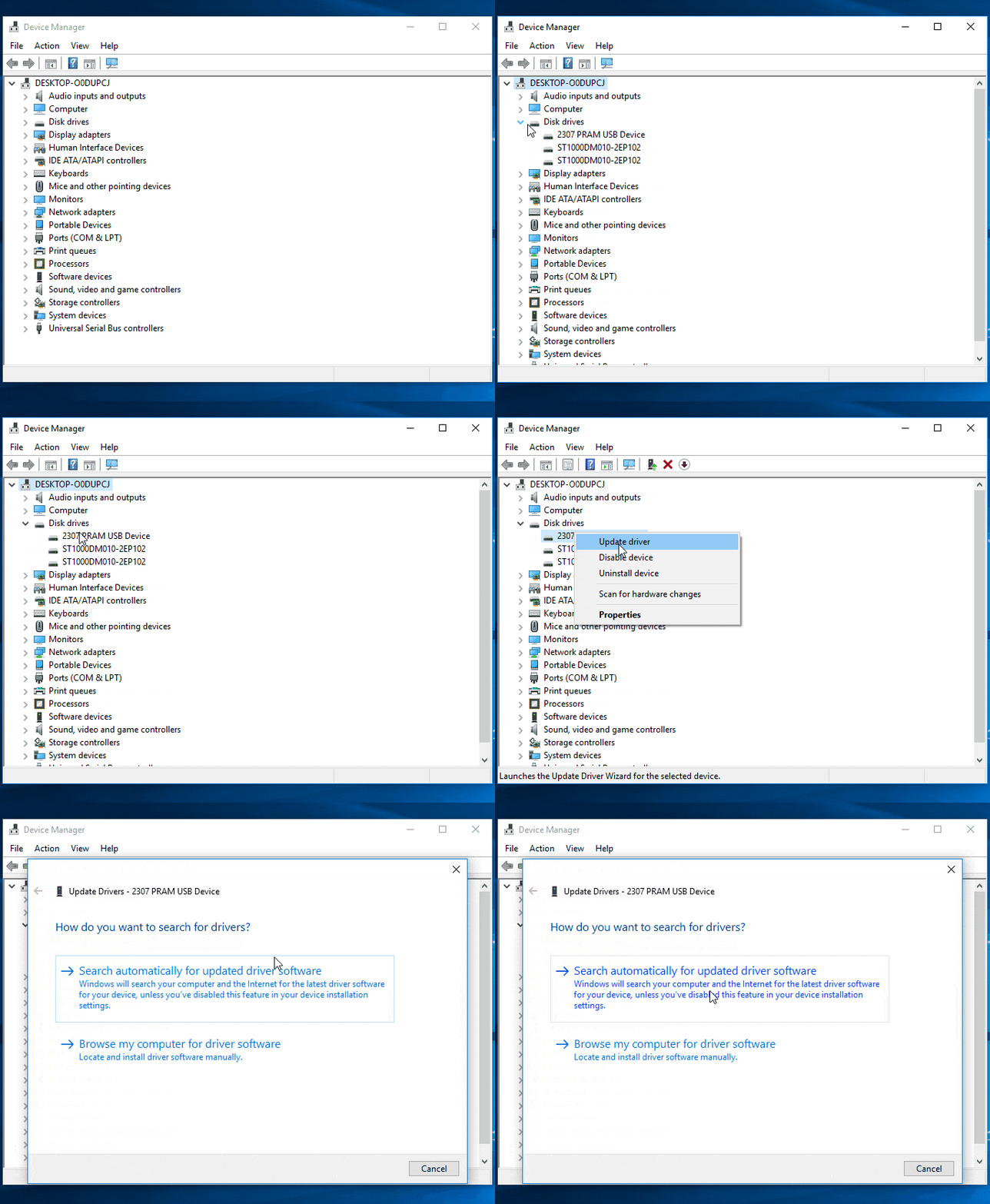
Langkah 1. Klik kanan "PC ini" dan pilih "Kelola".
Langkah 2. Klik "Pengelola Perangkat" lalu perluas "Drive disk".
Langkah 3. Temukan dan klik kanan drive eksternal atau internal yang bermasalah, lalu pilih "Perbarui driver".
Langkah 4. Klik "Cari secara otomatis perangkat lunak driver secara online".
✅Metode 3. Memperbaiki Hard Drive yang Tidak Terdeteksi dengan Layanan Pemulihan Data
| ⭐Catatan Ahli: Anda dapat menggunakan alat pemulihan data (seperti EaseUS Data Recovery Wizard) terlebih dahulu. |
Layanan pemulihan data EaseUS dapat memberikan solusi yang lebih komprehensif jika Anda tidak dapat memperbaiki masalah hard disk sendiri, terutama ketika kehilangan data disebabkan oleh kerusakan fisik pada perangkat penyimpanan. Selain itu, layanan ini juga dapat memberikan bantuan ahli dalam kasus di mana kehilangan data disebabkan oleh kerusakan perangkat lunak atau infeksi virus. Singkatnya, layanan pemulihan data dapat menawarkan solusi yang lebih lengkap ketika terjadi kehilangan data, membantu meminimalkan frustrasi dan biaya yang terkait dengan kehilangan data.
Layanan Pemulihan Data EaseUS
Klik di sini untuk menghubungi pakar kami guna mendapatkan evaluasi gratis.
Konsultasikan dengan pakar pemulihan data EaseUS untuk layanan pemulihan manual satu lawan satu. Kami dapat menawarkan layanan berikut setelah diagnosis GRATIS.
- Memperbaiki struktur RAID yang rusak, sistem operasi Windows yang tidak dapat di-boot, dan file disk virtual yang rusak.
- Memulihkan/memperbaiki partisi yang hilang dan drive yang telah dipartisi ulang.
- Batalkan format hard drive dan perbaiki drive mentah (drive yang dienkripsi BitLocker)
- Perbaiki hard drive yang rusak tanpa kehilangan data.
Cara Memulihkan Data Saat Hard Disk Tidak Dikenali
| ⭐Catatan Ahli: Jika hard drive Anda tidak dikenali karena kerusakan sistem file atau menjadi RAW dan tidak dapat diakses, perangkat lunak pemulihan profesional dapat sangat membantu dalam pemulihan data. |
Percaya atau tidak, seringkali data yang hilang dapat dipulihkan. Ini karena ketika sebuah file dihapus, komputer sebenarnya tidak menghapus file tersebut dari hard drive. Sebaliknya, komputer hanya menandai ruang tersebut sebagai ruang yang tersedia untuk data baru. Akibatnya, file asli masih ada di drive, meskipun dalam keadaan terfragmentasi.
Dengan perangkat lunak yang tepat, seringkali dimungkinkan untuk menyatukan fragmen-fragmen ini dan memulihkan data yang hilang. Namun, dalam beberapa kasus, file tersebut mungkin ditimpa oleh data baru dan hilang selamanya. Akan tetapi, jika Anda bertindak cepat setelah menyadari sebuah file hilang, ada kemungkinan besar Anda dapat memulihkannya.
EaseUS Data Recovery Wizard memungkinkan Anda memulihkan data dari hard drive, drive eksternal, SSD, USB, kartu SD, dan banyak lagi. Dengan perangkat lunak ini, Anda dapat memulihkan data dari perangkat apa pun hanya dengan beberapa klik. Ikuti langkah-langkah di bawah ini untuk memulihkan data dari hard drive yang tidak terdeteksi.
Anda Dapat Mempercayai Perangkat Lunak Pemulihan Data EaseUS
EaseUS Data Recovery Wizard telah memiliki basis teknis yang luas dalam pemulihan data dan dipercaya oleh miliaran pengguna sejak tahun 2005. Lihat ulasan di G2 .
Langkah 1. Pilih hard drive tempat Anda kehilangan data dan klik "Cari Data yang Hilang".
Langkah 2. Gunakan "Filter" atau "Cari" untuk menemukan file yang hilang setelah pemindaian selesai.
Langkah 3. Pilih semua file HDD yang Anda inginkan dan klik "Pulihkan". Kemudian, telusuri lokasi aman lain untuk menyimpannya.
💡 Tip: Anda dapat memulihkan data pada disk lokal, hard drive eksternal, dan juga penyimpanan cloud.

EaseUS Data Recovery Wizard adalah alat yang andal, dan Anda dapat melihat beberapa ulasan pelanggan sebenarnya di sini:
- ✅Perusahaan ini sangat membantu, perangkat lunaknya sangat mudah dan cepat digunakan. Saya berhasil memulihkan banyak file yang tidak sengaja saya hapus. Staf pendukungnya juga sangat efisien dan membantu. - dari Trustpilot
- ✅Satu-satunya aplikasi yang dapat memulihkan SSD saya yang rusak. Juga Webber dari layanan pelanggan, terima kasih banyak atas bantuan dan kebaikan serta pengertian Anda selama proses pembelian. Kalian benar-benar pantas mendapatkan semua dukungan. (dari Trustpilot)
Apakah tutorial pemulihan ini bermanfaat? Bagikan sekarang juga ke teman-teman Anda!
Cara Mencegah Masalah HDD Tidak Terdeteksi
Jika Anda tidak memantau hard drive Anda, hard drive tersebut dapat rusak tanpa peringatan, sehingga Anda kehilangan akses ke file Anda. Untungnya, ada beberapa hal yang dapat Anda lakukan untuk memantau kesehatan hard drive Anda dan menghindari kehilangan data.
🔺Opsi 1. Jalankan Pemindaian Reguler
Salah satu hal terpenting yang dapat Anda lakukan adalah menjalankan pemindaian rutin pada hard drive Anda menggunakan program antivirus. Ini akan membantu mengidentifikasi potensi ancaman terhadap kesehatan hard drive Anda dan memungkinkan Anda untuk menghapusnya sebelum menyebabkan kerusakan.
🔺Opsi 2. Gunakan Alat SMART
SMART adalah singkatan dari Self-Monitoring, Analysis, and Reporting Technology, dan alat ini melacak hal-hal seperti suhu disk dan tingkat kesalahan. Jika alat SMART mendeteksi masalah pada hard drive Anda, biasanya akan memberikan peringatan sehingga Anda dapat mengambil langkah-langkah untuk mencadangkan data Anda sebelum hard drive rusak.
🔺Opsi 3. Hubungi Produsen
Pabrikan juga akan memberikan perkiraan masa pakai disk berdasarkan seberapa sering disk tersebut digunakan. Jika Anda secara rutin menyalin file berukuran besar atau jika Anda memiliki banyak file kecil yang sering ditambahkan dan dihapus, maka jumlah keberhasilan/kegagalan akan berkurang lebih cepat dari biasanya.
🔺Opsi 4. Jaga agar Sistem Anda Tetap Dingin dan Bebas Debu
Panas berlebih adalah salah satu penyebab paling umum kerusakan hard drive. Pastikan komputer Anda memiliki aliran udara yang memadai, terutama jika Anda menggunakan komputer desktop. Bersihkan debu dari kipas dan ventilasi secara teratur, dan hindari meletakkan laptop di permukaan lunak yang menghalangi ventilasi. Sistem yang lebih dingin membantu memperpanjang umur HDD Anda dan mengurangi risiko kesalahan deteksi.
🔺Opsi 5. Tangani Perjalanan Anda dengan Benar
Kerusakan fisik juga dapat menyebabkan drive tidak terdeteksi. Hindari memindahkan komputer Anda saat sedang berjalan, terutama jika menggunakan hard drive konvensional. Jika Anda menggunakan HDD eksternal, selalu lepaskan dengan aman sebelum mencabutnya. Penanganan yang tepat meminimalkan kemungkinan kerusakan mekanis dan memastikan koneksi yang stabil dengan sistem Anda.
Kesimpulan
Singkatnya, ada beberapa kemungkinan alasan mengapa komputer mungkin tidak mendeteksi hard disk. Bisa jadi hard disk tidak terhubung dengan benar, hard disk rusak, atau ada masalah dengan pengaturan BIOS komputer. Namun, dalam kebanyakan kasus, masalah dapat diatasi hanya dengan me-restart komputer. Jika masalah berlanjut, disarankan untuk mencari bantuan profesional.
Pertanyaan Umum tentang HDD Tidak Terdeteksi oleh Windows
Jika Anda masih ragu mengenai masalah hard disk ini, periksa pertanyaan yang sering diajukan berikut dan pelajari lebih lanjut:
1. Mengapa hard disk eksternal saya tidak terdeteksi?
Ada beberapa alasan mengapa hard disk internal atau eksternal Anda mungkin tidak terdeteksi atau dikenali di Windows 10. Kami mengumpulkan alasan-alasan paling umum yang menyebabkan hard drive tidak muncul:
- Masalah koneksi: Pertama, pastikan kabel catu daya dan kabel data terhubung dengan benar ke drive.
- Sistem file tidak kompatibel: Pastikan sistem file hard drive kompatibel dengan komputer atau laptop Anda.
- Konflik huruf drive: HDD Anda tidak akan dikenali jika huruf drive-nya bertentangan dengan drive lain.
- Driver hard drive usang: Anda dapat mencoba memperbarui driver dari Pengelola Perangkat, atau Anda mungkin perlu menginstalnya kembali.
- Drive yang belum dialokasikan atau belum diinisialisasi: Drive Anda tidak dapat muncul jika belum diinisialisasi atau berstatus belum dialokasikan.
- Hard drive rusak atau korup: Dalam beberapa kasus, hard drive mungkin rusak atau korup. Hal ini dapat disebabkan oleh virus, kerusakan fisik, atau sektor yang rusak pada disk.
Dengan mengatasi setiap potensi masalah ini satu per satu, seharusnya masalah tersebut dapat diselesaikan dan isi hard disk dapat diakses.
2. Bagaimana cara memperbaiki masalah hard disk tidak terdeteksi di Windows 10?
Jika Anda mengalami kesulitan agar hard drive Anda muncul di Windows 10, ada beberapa solusi potensial. Pertama, periksa apakah drive terhubung dengan benar - jika tidak, perbaiki koneksi dan coba lagi. Jika drive terhubung tetapi masih tidak muncul, coba format ke sistem file NTFS. Jika itu tidak berhasil, coba ubah huruf drive yang ditetapkan ke hard drive. Jika Anda masih mengalami masalah, coba perbarui driver disk. Terakhir, jika tidak ada solusi ini yang berhasil, Anda mungkin perlu menginisialisasi hard drive. Baca terus untuk mendapatkan informasi lebih lanjut.
- Ubah Koneksi Disk
- Format Hard Drive ke NTFS
- Ubah Surat Penggerak
- Perbarui Driver Hard Disk
- Inisialisasi Hard Drive
- Aktifkan Hard Drive di BIOS
3. Bagaimana cara memperbaiki masalah hard drive eksternal yang tidak terdeteksi?
Gejala: Hard drive eksternal tidak terdeteksi di Komputer Ini, tetapi muncul di Manajemen Disk.
Metode-metode di bawah ini akan memandu Anda untuk membuat hard drive eksternal Anda terlihat dan dapat diakses di komputer Anda. Cobalah setiap solusi untuk memastikan Anda tidak melewatkan detail apa pun.
Metode 1. Hubungkan ke Port yang Berbeda
Jika Anda mengalami kesulitan menghubungkan hard drive eksternal Anda ke port yang berbeda, ada beberapa hal yang dapat Anda coba.
- Pertama, cabut hard drive eksternal dari port yang sedang digunakan, lalu colokkan ke port yang diinginkan.
- Jika hard drive eksternal masih tidak terdeteksi, coba restart komputer Anda.
- Setelah komputer Anda kembali menyala dan berfungsi, colokkan kembali hard drive eksternal ke port yang baru.
Metode 2. Perbarui Driver
Anda mungkin juga perlu memperbarui driver hard drive eksternal Anda. Biasanya Anda dapat melakukan ini melalui Pengelola Perangkat di komputer Anda.
4. Bagaimana cara memperbaiki masalah Hard Drive Eksternal WD yang Tidak Terdeteksi?
Gejala: Hard drive eksternal WD tidak terdeteksi tetapi lampu indikator menyala.
Hard drive eksternal WD tidak dikenali adalah masalah umum yang dapat diperbaiki dengan beberapa langkah sederhana.
Langkah 1. Periksa Koneksi
Pertama, periksa apakah hard drive eksternal WD terpasang dengan benar ke komputer. Jika sudah, cabut dan pasang kembali.
Langkah 2. Periksa Hard Drive WD
Selanjutnya, periksa hard drive eksternal WD apakah ada kerusakan fisik. Jika ada kerusakan fisik, maka hard drive eksternal WD perlu diganti.
Langkah 3. Format Hard Drive WD
5. Bagaimana cara memperbaiki masalah drive NVME yang tidak terdeteksi?
NVME (Non-Volatile Memory Express) adalah antarmuka yang lebih baru untuk menghubungkan SSD ke komputer. Dibandingkan dengan antarmuka SATA yang lebih lama, NVME menawarkan beberapa keunggulan, termasuk latensi yang lebih rendah, kecepatan transfer data yang lebih tinggi, dan penggunaan sumber daya CPU yang lebih efisien.
Namun, karena sifatnya yang relatif baru, drive NVME belum kompatibel dengan semua komputer. Dalam beberapa kasus, drive NVME mungkin tidak terdeteksi oleh BIOS atau mungkin muncul sebagai perangkat penyimpanan generik. Ada beberapa hal yang dapat dicoba untuk memperbaiki masalah NVME yang tidak muncul .
- Pertama, pastikan motherboard mendukung NVME dan pengaturan BIOS yang benar telah diaktifkan.
- Selain itu, mungkin perlu menginstal driver atau firmware khusus agar komputer dapat mendeteksi dan menggunakan drive NVME dengan benar.
Dengan sedikit usaha, biasanya dimungkinkan untuk membuat NVME berfungsi dengan baik di sebagian besar komputer modern.
Artikel Terkait
-
Cara Memulihkan Data Game Cyberpunk 2077 yang Terhapus [Panduan Lengkap 2024]
![author icon]() Daisy/2024/09/24
Daisy/2024/09/24
-
Cara Memulihkan Data dari Kartu SD/Hard Drive/USB FAT32 (Windows & Mac)
![author icon]() Daisy/2024/09/18
Daisy/2024/09/18
-
10 Perangkat Lunak Perbaikan Hard Drive Terbaik
![author icon]() Daisy/2024/09/10
Daisy/2024/09/10
-
Kartu SD Saya Perlu Diformat, tetapi Saya Memiliki Gambar di Dalamnya [Telah Diperbaiki]
![author icon]() Daisy/2025/09/12
Daisy/2025/09/12
 Daisy/2024/09/24