


Daftar isi
Untuk menghapus sistem operasi dari hard drive tetapi tetap menyimpan data, Anda harus hati-hati menghapus file sistem sambil mempertahankan folder pribadi seperti Dokumen, Gambar, dan pustaka media khusus. Saat melakukan upgrade ke Solid State Drive (SSD) baru atau menggunakan kembali disk sekunder, file sistem operasi seperti direktori Windows, Program Files, dan System Volume Information (SVI) memakan ratusan gigabyte ruang yang tidak perlu.
Mengganti drive sistem utama Anda dengan SSD yang cepat adalah salah satu cara terbaik untuk mempercepat komputer Anda. Saat Anda memindahkan sistem operasi ke drive startup baru ini, hard drive lama atau disk sekunder Anda biasanya tetap terhubung ke motherboard sebagai penyimpanan tambahan.
Pemformatan drive standar akan menghapus seluruh partisi penyimpanan, menghancurkan sistem operasi yang tidak diinginkan dan file pribadi Anda yang berharga. Panduan ini menjelaskan metode praktis untuk menghapus OS dari hard drive sambil menjaga keamanan data Anda , mulai dari penggantian izin administratif hingga teknik baris perintah dan pembersihan bootloader.
Peringatan: Jaga Keamanan Data Saat Menghapus Sistem Operasi
Sebelum Anda mengedit folder sistem atau menghapus file sistem terkait boot pada hard drive kedua, ikuti aturan keamanan penting. Menghapus file sistem operasi secara manual dapat memicu pemblokiran izin yang tidak terduga. Anda dapat secara tidak sengaja menghapus folder pengguna pribadi. Komputer Anda mungkin juga gagal melakukan booting jika masih membaca file startup dari drive lama.
Selesaikan pemeriksaan keamanan penting ini terlebih dahulu. Pastikan sistem operasi utama Anda benar-benar terisolasi sebelum Anda menghapus file apa pun.
- Verifikasi Drive Boot Aktif: Pastikan komputer Anda memulai dari hard drive utama yang baru, bukan drive yang lama. Buka Manajemen Disk. Periksa apakah sistem operasi Anda saat ini menggunakan huruf drive C dan memiliki label Sistem dan Boot.
- Temukan Direktori Pribadi Tersembunyi: Instalasi Windows lama menyimpan unduhan, file desktop, dan dokumen di dalam jalur tersembunyi seperti C:\Users\YourUsername. Pindahkan folder pribadi ini ke folder cadangan yang bersih di drive baru Anda sebelum mengerjakan direktori sistem apa pun.
- Lepaskan Perangkat Penyimpanan yang Tidak Terkait: Cabut hard drive eksternal dan perangkat penyimpanan USB sementara selama proses ini. Ini mencegah Anda secara tidak sengaja menjalankan perintah penghapusan pada partisi disk yang salah.
- Siapkan Perangkat Lunak Pemulihan: Penghapusan file secara tidak sengaja dapat terjadi saat Anda membersihkan folder sistem yang besar. Instal perangkat lunak pemulihan data yang andal di drive utama Anda. Ini memberi Anda perlindungan cadangan segera jika Anda melakukan kesalahan.
Solusi 1. Pulihkan File melalui EaseUS Data Recovery Wizard
Pertama, cadangkan data Anda sebelum menghapus sistem operasi Windows dari HDD. Metode ini adalah cara teraman untuk melindungi data Anda dari penghapusan yang tidak disengaja. Jika Anda lupa mencadangkan data, EaseUS Data Recovery Wizard dapat membantu Anda memulihkan file yang hilang.
EaseUS Data Recovery Wizard adalah solusi terdepan di industri untuk mengambil dokumen, gambar, video, dan arsip yang hilang dari hard drive sekunder tanpa memformat drive tersebut. Mesin pemindaian sektornya yang canggih melewati jalur file yang rusak dan kunci izin, memungkinkan pengguna untuk mengekstrak data pribadi yang hilang dengan bersih bahkan jika direktori sistem telah rusak atau sebagian dihapus.
Proses Pemulihan Langkah demi Langkah Menggunakan EaseUS Data Recovery Wizard:
Langkah 1. Jalankan EaseUS Data Recovery Wizard. Pilih drive tempat Anda kehilangan file dan mulai pemindaian dengan mengklik "Cari Data yang Hilang". Perangkat lunak ini memungkinkan Anda untuk memulihkan data yang hilang dari semua perangkat, termasuk HDD, SSD, drive USB, kartu SD, flash drive, kamera, dll.

Langkah 2. Telusuri hasil pemindaian lengkap. Anda dapat memilih jenis file yang Anda butuhkan dengan mengklik filter jenis file. Perangkat lunak pemulihan data EaseUS mendukung lebih dari 1000 jenis file seperti foto, video, dokumen, email, file audio, dan banyak lagi.

Langkah 3. Pilih file yang ingin Anda pratinjau. Klik "Pulihkan" dan atur lokasi penyimpanan atau drive Cloud untuk menyimpan data yang dipulihkan.

Jika Anda merasa informasi ini bermanfaat, bagikanlah kepada orang lain di media sosial untuk membantu mereka mengatasi tantangan umum ini.
Solusi 2. Hapus Folder Windows Lama melalui File Explorer
Jika Anda lebih menyukai pendekatan manual pada antarmuka grafis standar, Anda dapat mengambil alih kepemilikan direktori Windows lama dan memberikan kontrol penuh kepada akun administrator aktif Anda.
Langkah 1. Buka "File Explorer" dan navigasikan ke hard drive sekunder.
Langkah 2. Klik kanan folder Windows lama dan pilih "Properti".
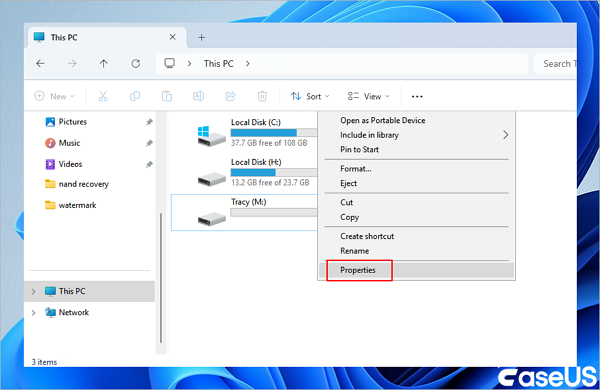
Langkah 3. Buka tab "Keamanan" dan klik "Lanjutan" di bagian bawah.
Langkah 4. Temukan kolom "Pemilik" di bagian atas jendela dan klik tautan "Ubah" di sebelahnya.
Langkah 5. Ketik Administrator atau nama akun pengguna Anda saat ini ke dalam kolom nama objek, klik "Periksa Nama" untuk memvalidasi, dan klik "OK".
Langkah 6. Centang kotak berlabel Ganti pemilik pada subkontainer dan objek untuk memastikan semua subfolder sistem bersarang mewarisi kepemilikan baru.
Langkah 7. Klik "Terapkan" dan konfirmasikan setiap jendela permintaan administratif yang muncul.
Kemudian, ubah Izin Akses Folder.
- Kembali ke tab "Keamanan" di jendela properti folder dan klik "Edit".
- Pilih akun pengguna aktif Anda atau grup Administrator lokal dari daftar.
- Centang kotak "Izinkan" di samping "Kontrol Penuh" di bawah "Izin".
- Klik "Terapkan" dan "OK", lalu tutup jendela Properti.
- Klik kanan pada folder "Windows", pilih "Hapus", dan izinkan "File Explorer" untuk memindahkan direktori sistem ke Recycle Bin atau menghapusnya secara permanen dari drive.
Kesimpulan
Membebaskan ruang penyimpanan pada hard drive sekunder tidak memerlukan pemformatan disk atau mengorbankan arsip pribadi Anda. Dengan memahami cara menghapus sistem operasi Windows dari hard drive lama tanpa memformat, mengambil kepemilikan folder yang dilindungi, dan menjalankan alat pembersihan seperti Storage Sense atau utilitas baris perintah, Anda dapat dengan aman menghapus gigabyte file sistem operasi yang tidak diinginkan sambil tetap menjaga foto, dokumen, dan pustaka media Anda tetap utuh.
Pertanyaan yang Sering Diajukan (FAQ) tentang Cara Menghapus Sistem Operasi dari Hard Drive tetapi Tetap Menyimpan Data
Mengelola disk penyimpanan sekunder dan menghapus file sistem operasi lama seringkali menimbulkan pertanyaan teknis tentang jalur boot dan keamanan data. Berikut adalah jawaban atas pertanyaan paling umum yang diajukan pengguna selama proses ini.
1. Bisakah saya menghapus folder Windows di drive kedua saya tanpa memengaruhi sistem operasi yang sedang berjalan?
Ya, selama komputer Anda saat ini melakukan booting dari SSD aktif utama dan tidak bergantung pada drive sekunder untuk file boot, menghapus folder Windows lama di drive sekunder tidak akan membahayakan sistem aktif Anda. Selalu verifikasi huruf drive Anda saat ini di Manajemen Disk sebelum menghapus file.
2. Apa yang terjadi pada program yang sudah terpasang jika saya menghapus sistem operasi lama dari drive sekunder?
Program yang diinstal di bawah sistem operasi lama bergantung pada kunci registri, dependensi sistem, dan konfigurasi data aplikasi yang tertanam dalam instalasi Windows lama. Meskipun aplikasi portabel dapat diluncurkan langsung, sebagian besar aplikasi kompleks tidak akan berjalan hanya dengan mengklik dua kali file eksekusi lamanya. Anda harus menginstal ulang program-program tersebut pada sistem aktif baru Anda.
3. Bagaimana saya tahu apakah PC saya masih menggunakan hard drive lama untuk booting?
Untuk memeriksa apakah PC Anda bergantung pada drive lama untuk booting, matikan komputer Anda, lepaskan sementara daya atau kabel SATA hard drive sekunder, lalu hidupkan kembali. Jika Windows booting dengan lancar ke desktop Anda, drive baru Anda berisi partisi boot EFI utama, jadi aman untuk membersihkan drive lama.
Artikel Terkait
-
Memperbaiki Partisi RAW Setelah Pembaruan KB5063878 [Tanpa Kehilangan Data]
![author icon]() Daisy/2025/09/06
Daisy/2025/09/06
-
Cara Memulihkan File yang Rusak dari USB Flash Drive
![author icon]() Cedric/2024/09/10
Cedric/2024/09/10
-
Cara Memulihkan Data dari Disk RAID 1 dengan Perangkat Lunak Pemulihan RAID 1
![author icon]() Daisy/2024/09/19
Daisy/2024/09/19
-
Memperbaiki Tidak Dapat Mereset Windows 10 dengan 6 Metode
![author icon]() Daisy/2024/09/26
Daisy/2024/09/26
 Daisy/2025/09/06