


Daftar isi
Banyak pengguna Mac akan mengalami masalah di mana tempat sampah (Trash) secara otomatis langsung mengosongkan file Mac mereka. Akibatnya, pengguna dapat dengan mudah kehilangan data Mac yang penting. Oleh karena itu, ada cara untuk mencegah Mac menghapus file secara instan. Namun, Anda harus terlebih dahulu menggunakan perangkat lunak pemulihan data Mac untuk mengambil kembali file Anda dengan cepat!
Seperti yang dinyatakan dalam tautan Apple ini, file akan tetap berada di tempat sampah selamanya atau sampai Anda mengosongkan tempat sampah tersebut. Namun, jika file ditambahkan ke tempat sampah dari iCloud, file tersebut akan otomatis dihapus setelah tiga puluh hari. Bagaimana cara mencegah hal ini? (dari Reddit)
Apakah Sampah di Mac Menghapus Secara Otomatis?
Tidak, tempat sampah di Mac tidak menghapus file secara otomatis. File yang Anda hapus biasanya akan tetap berada di tempat sampah sampai Anda menghapusnya secara manual. Ada dua pilihan jika Anda tidak dapat menemukan file yang dihapus di tempat sampah.
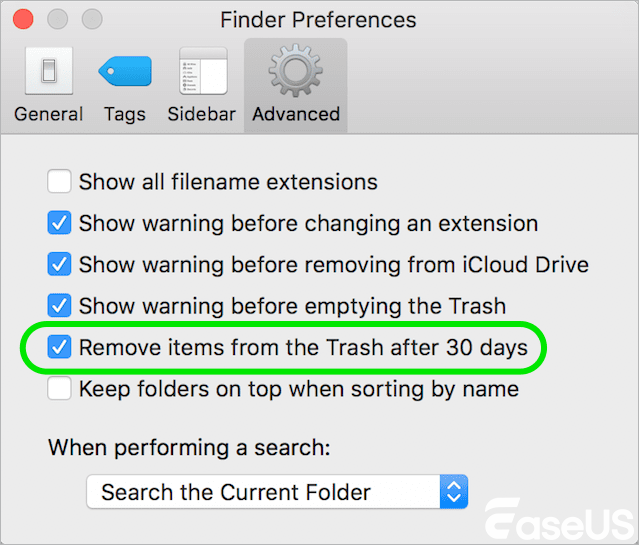
- Anda telah mengubah pengaturan Sampah di Mac Anda, sehingga item dapat dihapus secara otomatis setelah 30 hari.
- Untuk menghapus file-file tersebut dari Mac Anda tanpa memindahkannya ke Sampah, Anda dapat menggunakan fungsi Hapus Segera dari menu File Finder atau menekan Option + Command + Delete. Hal ini membuat Anda percaya bahwa file-file tersebut secara otomatis dihapus dari sampah.

Cara Memulihkan File yang Terhapus Permanen di Mac
Artikel ini menunjukkan kepada Anda cara lengkap untuk memulihkan file yang terhapus secara permanen di Mac. Anda dapat menggunakan EaseUS Data Recovery Wizard Mac untuk memulihkan file di semua perangkat Mac. Baca selengkapnya >>
Cara Menonaktifkan Pengosongan Sampah Otomatis di Mac
Anda dapat dengan mudah mengontrol fitur penghapusan Sampah melalui pengaturan Finder. Ini adalah cara paling sederhana dan aman untuk menonaktifkan pengosongan Sampah otomatis di Mac Anda. Berikut caranya:
- Buka "Finder" dari Dock Anda atau dengan mengklik desktop.
- Klik "Finder" di bilah menu di bagian atas layar.
- Pilih "Pengaturan" (atau "Preferensi" di versi macOS yang lebih lama) dari menu tarik-turun.
- Buka tab "Lanjutan" di jendela Pengaturan.
- Hapus centang pada kotak di samping "Hapus item dari Sampah setelah 30 hari".
- Tutup jendela untuk menyimpan perubahan Anda.
Pada Mac, Safe Mode adalah mode diagnostik yang mengisolasi program pihak ketiga dan hanya memuat file startup yang dibutuhkan untuk memboot Mac. Membangun kembali file cache sistem adalah fitur lain dari macOS Safe Boot .
Anda dapat menentukan apakah aplikasi pihak ketiga tertentu atau cache sistem yang tidak berfungsi dengan baik menjadi penyebab pengosongan tempat sampah otomatis dengan menggunakan Safe Mode.
- Restart Mac Anda, dan saat proses restart berlangsung, tahan tombol daya hingga muncul "Memuat opsi startup".
- Pilih disk startup Anda.
- Tekan tombol Shift lalu klik Lanjutkan untuk masuk ke Mode Aman.
- Anda akan melihat Safe Boot di bilah menu.

Cara Memulihkan Sampah Kosong di Mac
Jangan khawatir jika Anda tidak dapat dengan cepat mengambil data yang terhapus dari tempat sampah Mac Anda karena file tersebut langsung terhapus tanpa masuk ke tempat sampah. Perangkat lunak pemulihan data Mac EaseUS memudahkan Anda untuk memulihkan data dari tempat sampah yang telah dikosongkan di Mac .
EaseUS Data Recovery Wizard for Mac adalah alat pemulihan data yang berguna yang dapat membantu Anda memindai dan menemukan file yang hilang dengan cepat, baik Anda menggunakan pintasan keyboard "Option + Command + Delete" atau opsi "Hapus Segera" di menu File Finder.
Berikut langkah-langkahnya:
Langkah 1. Pilih lokasi dan pindai
Luncurkan EaseUS Data Recovery Wizard untuk Mac dan pilih disk tempat Anda kehilangan data. Kemudian, klik "Cari file yang hilang" untuk memulai pemindaian.
Langkah 2. Saring dan pratinjau file yang hilang
Setelah pemindaian, gunakan filter format file di pojok kiri atau kanan atas untuk menemukan file yang terhapus yang Anda butuhkan.

Langkah 3. Memulihkan data atau file yang hilang
Anda dapat mengklik dua kali sebuah file untuk melihat pratinjau isinya, atau memilih beberapa file untuk memulihkannya sekaligus. Klik "Pulihkan" untuk mengembalikan data yang hilang ke drive lokal atau cloud.

Kesimpulan
Sampah Mac tidak otomatis terhapus secara default. Anda perlu mengaktifkan fitur ini melalui pengaturan Finder agar item dihapus setelah 30 hari. Satu-satunya pengecualian adalah file iCloud Drive, yang akan terhapus secara otomatis setelah 30 hari terlepas dari pengaturan Anda.
Mengaktifkan penghapusan otomatis Sampah adalah cara mudah untuk mengelola ruang penyimpanan dan menghindari penumpukan file yang tidak perlu. Ingatlah bahwa item yang dihapus secara otomatis akan dihapus secara permanen, jadi pastikan Anda tidak memerlukan file apa pun di Sampah sebelum file tersebut dihapus secara otomatis.
Jika Anda sering bekerja dengan file-file penting, pertimbangkan untuk membuat cadangan secara berkala untuk mencegah kehilangan data permanen akibat penghapusan yang tidak disengaja atau otomatis.
Pertanyaan yang Sering Diajukan (FAQ) Tentang Penghapusan Otomatis Sampah Mac
Jika Anda masih memiliki beberapa pertanyaan tentang pemulihan sampah Mac, periksa jawaban singkat di bawah ini untuk membantu Anda:
1. Apakah penghapusan otomatis folder Sampah diaktifkan secara default di Mac?
Tidak, penghapusan otomatis sampah dinonaktifkan secara default. Anda perlu mengaktifkannya secara manual di pengaturan Finder.
2. Bisakah saya mengubah periode penghapusan otomatis 30 hari?
Tidak, Apple tidak menyediakan opsi untuk mengubah periode 30 hari tersebut. Itu adalah pengaturan tetap di macOS.
3. Apa yang terjadi pada file di Sampah jika saya menonaktifkan penghapusan otomatis?
Jika Anda menonaktifkan penghapusan otomatis, file akan tetap berada di Sampah hingga Anda mengosongkannya secara manual atau memindahkannya kembali ke lokasi asalnya.
Artikel Terkait
-
5 Perangkat Lunak Pemulihan Data Mac Terbaik di Tahun 2025
![author icon]() Daisy/2025/10/02
Daisy/2025/10/02
-
MEMPERBAIKI WindowServer Berhenti Tiba-tiba di Sonoma/Sequoia
![author icon]() Daisy/2025/05/24
Daisy/2025/05/24
-
Cara Menghapus Foto dari Desktop Mac Tanpa Menghapus Secara Permanen (Langkah demi Langkah)
![author icon]() Daisy/2026/03/10
Daisy/2026/03/10
-
8 Perangkat Lunak Pemulihan Kartu SD Terbaik untuk Mac (Kompatibel dengan Tahoe)
![author icon]() Daisy/2025/10/30
Daisy/2025/10/30
 Daisy/2025/10/02