


Daftar isi
Anda menggunakan Mac, dan Anda baru saja memformat drive eksternal yang menggunakan NTFS – sistem file asli Windows. Mungkin Anda ingin menghapusnya, atau mungkin Disk Utility tampak seperti tempat yang tepat untuk memperbaiki masalah. Kenyataan pahitnya: macOS tidak dapat memperbaiki atau memulihkan partisi NTFS dengan benar. Secara default, Mac hanya dapat membaca (read-only) dengan NTFS. Fitur First Aid di Disk Utility sama sekali tidak berfungsi pada sistem file tersebut.
Namun jangan panik. Memulihkan partisi NTFS yang terformat di Mac benar-benar mungkin – jika Anda mengikuti langkah-langkah yang tepat dan menghindari kesalahan umum. Tim kami telah menangani ratusan kasus seperti ini, dan kami akan menunjukkan kepada Anda apa yang berhasil.
Mengapa Alat Bawaan macOS Tidak Dapat Membantu dengan Format NTFS?
Apple tidak memiliki lisensi penuh untuk kemampuan penulisan/perbaikan NTFS dari Microsoft. Jadi, ketika Anda mencoba menggunakan Disk Utility untuk memperbaiki atau memulihkan partisi NTFS yang telah diformat, sistem pada dasarnya menolak untuk memodifikasi struktur drive. Lebih buruk lagi, setiap upaya untuk "memperbaiki" dapat menimbulkan kebingungan tambahan tanpa memberikan manfaat bagi pemulihan.
Itulah mengapa solusi pihak ketiga diperlukan. Kabar baiknya: karena pemformatan biasanya hanya menulis ulang metadata sistem file (bukan isi file sebenarnya), sebagian besar data Anda tetap berada di drive – dan dapat dipulihkan.
Metode 1. Gunakan Perangkat Lunak Pemulihan NTFS Profesional di Mac
Tim kami selalu merekomendasikan EaseUS Data Recovery Wizard for Mac untuk skenario ini. Perangkat lunak ini menangani partisi NTFS yang telah diformat, mempertahankan struktur folder, dan bekerja tanpa memerlukan perintah Terminal.
Berikut langkah-langkah untuk memulihkan hard drive yang telah diformat di Mac Anda :
Langkah 1. Cari file yang hilang
Pilih lokasi disk untuk mencari file yang hilang (bisa berupa HDD/SSD internal atau perangkat penyimpanan yang dapat dilepas) pada macOS Sierra, High Sierra, Mojave, Catalina, Big Sur, Monterey, Ventura, dan Sonoma terbaru. Klik tombol "Cari file yang hilang".

Langkah 2. Periksa hasil pemindaian
EaseUS Data Recovery Wizard untuk Mac akan segera memindai volume disk yang Anda pilih dan menampilkan hasil pemindaian.

Langkah 3. Pilih file dan pulihkan
Pada hasil pemindaian, pilih file yang ingin Anda pratinjau dan klik tombol "Pulihkan" untuk mendapatkannya kembali.

Metode 2. Gunakan TestDisk untuk Memulihkan Partisi NTFS yang Terformat
Bagi mereka yang lebih menyukai perangkat lunak sumber terbuka dan tidak keberatan dengan antarmuka baris perintah, TestDisk untuk Mac terkadang dapat memulihkan tabel partisi dari drive NTFS yang telah diformat. Namun perlu diingat: satu kesalahan penekanan tombol dapat mempersulit pemulihan.
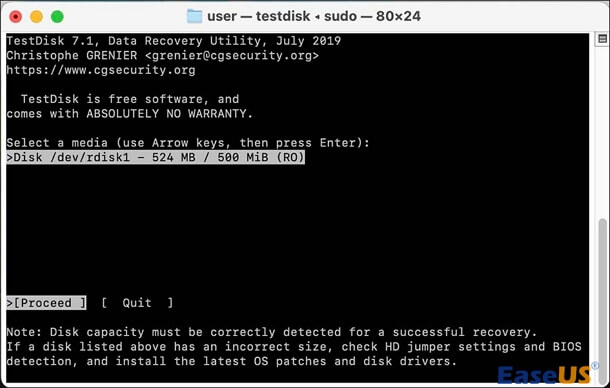
Yang sebenarnya dilakukan TestDisk: Program ini mencoba membangun kembali tabel partisi, bukan memulihkan file individual. Jika partisi NTFS Anda hanya "diformat cepat" dan tidak ada sistem file baru yang ditulis, TestDisk memiliki peluang yang cukup baik untuk memulihkan struktur partisi asli.
Alur kerja dasar (di Mac):
- Langkah 1. Unduh TestDisk dari sumber resminya (cgsecurity.org).
- Langkah 2. Buka Terminal dan navigasikan ke folder TestDisk.
- Langkah 3. Jalankan sudo testdisk (diperlukan hak administrator).
- Langkah 4. Pilih drive yang terpengaruh dan tipe tabel partisi (biasanya "Intel" untuk NTFS).
- Langkah 5. Pilih "Analisis > Pencarian Cepat".
- Langkah 6. Jika partisi NTFS yang hilang muncul, pilih partisi tersebut dan pilih "Tulis" untuk memulihkan tabel partisi.
Keterbatasan yang telah diamati oleh tim kami:
TestDisk mengalami kesulitan ketika partisi NTFS yang telah diformat dikonversi ke sistem file yang berbeda (misalnya, exFAT atau APFS). Selain itu, TestDisk tidak dapat memulihkan file individual – hanya struktur partisi. Jika tabel partisi rusak parah, TestDisk akan gagal tanpa pemberitahuan.
Bagikan postingan ini di media sosial agar lebih banyak orang dapat mempelajari cara memulihkan partisi NTFS yang terformat di Mac!

Metode 3. Memulihkan Partisi NTFS Menggunakan PhotoRec
PhotoRec for Mac adalah alat pelengkap untuk TestDisk. Alat ini mengabaikan sistem file sepenuhnya dan melakukan pencarian file – memindai sektor disk mentah untuk tanda tangan file yang dikenal (header dan footer JPEG, PDF, DOCX, dll.).

Konsekuensinya cukup signifikan: Anda mendapatkan kembali data Anda, tetapi Anda kehilangan nama file asli, hierarki folder, dan stempel waktu. Semuanya dibuang ke direktori bernomor seperti recup_dir.1, recup_dir.2 dengan nama generik (misalnya, f123456789.jpg).
Gunakan PhotoRec hanya jika perangkat lunak profesional dan TestDisk tidak dapat memulihkan file yang diinginkan, atau jika struktur NTFS benar-benar rusak.

Ulasan PhotoRec: Masih Mampu Pulih di Tahun 2026
PhotoRec adalah program pemulihan file yang dirancang untuk memulihkan file yang hilang, termasuk video, dokumen, dan arsip, dari hard disk, CD-ROM, dan media lainnya. Baca selengkapnya >>
Kesalahan Kritis yang Harus Dihindari Saat Ini
❌ 1. Menulis data baru ke drive NTFS yang telah diformat
Inilah alasan utama mengapa pemulihan gagal. Setiap file baru yang disimpan ke drive tersebut mengurangi kemungkinan untuk mendapatkan kembali file lama. Segera hentikan penggunaan drive tersebut.
❌ 2. Menjalankan Disk Utility First Aid pada NTFS
First Aid tidak pernah dirancang untuk NTFS. Menjalankannya tidak menghasilkan apa pun dan dapat membingungkan metadata drive.
❌ 3. Memformat ulang drive lagi
Beberapa panduan online menyarankan untuk memformat ulang kembali ke NTFS "untuk membantu pemulihan". Itu saran yang buruk. Setiap format akan menimpa struktur data yang sudah ada. Jangan lakukan ini.
❌ 4. Memulihkan file ke drive yang sama
Selalu simpan data yang dipulihkan ke drive fisik atau partisi yang berbeda. Jika tidak, penulisan yang sedang berlangsung dapat menimpa file lain yang masih menunggu untuk dipulihkan.
Kesimpulan
Untuk memulihkan partisi NTFS yang telah diformat pada Mac, Anda dapat menggunakan perangkat lunak pemulihan data khusus, seperti EaseUS Data Recovery Wizard for Mac, TestDisk, dan PhotoRec. Karena macOS tidak dapat memformat drive ke NTFS secara bawaan, Anda perlu memindai drive dengan aplikasi khusus, mengekstrak file Anda, dan kemudian memformatnya kembali dengan aman ke format yang kompatibel dengan Mac.
Pertanyaan yang Sering Diajukan (FAQ) tentang Cara Memulihkan Partisi NTFS yang Diformat di Mac
1. Bisakah kita memulihkan data setelah memformat drive NTFS ke APFS atau HFS+ di Mac?
Ya. Tetapi prosesnya lebih kompleks. Sistem file baru telah menimpa sebagian metadata NTFS. Alat profesional seperti EaseUS masih dapat melakukan pemindaian sektor mentah dan menemukan file berdasarkan tanda tangan internalnya. TestDisk memiliki tingkat keberhasilan yang lebih rendah dalam konversi antar sistem file.
2. Berapa lama waktu yang dibutuhkan untuk melakukan pemindaian mendalam pada drive NTFS berukuran besar?
Untuk hard drive 1TB, perkirakan waktu 20–40 menit. Untuk 4TB atau lebih, hingga 2 jam. Waktu pemindaian juga bergantung pada prosesor Mac Anda dan kecepatan koneksi USB (USB 3.0 jauh lebih cepat daripada USB 2.0).
3. Apakah versi gratis EaseUS sudah cukup untuk kebanyakan orang?
Ya. Kapasitas pemulihan gratis 2GB mencakup ribuan dokumen, ratusan foto, atau beberapa video pendek. Untuk proyek video besar atau pencadangan seluruh drive, versi berbayar menghilangkan batasan ukuran tersebut.
4. Bagaimana jika Mac sama sekali tidak mengenali drive NTFS?
Pertama, periksa Disk Utility. Jika drive muncul tetapi berwarna abu-abu, tabel partisi rusak, tetapi perangkat kerasnya baik-baik saja. Jika drive tidak muncul sama sekali, coba kabel atau port USB yang berbeda, atau sambungkan ke PC Windows untuk mengesampingkan kemungkinan kerusakan perangkat keras. Tim kami telah melihat banyak "drive mati" yang kembali berfungsi hanya dengan mengganti kabel.
Artikel Terkait
-
Trash Tidak Berfungsi di Mac? Berikut Cara Menghindari Melewati Trash di Mac
![author icon]() Daisy/2025/06/14
Daisy/2025/06/14
-
Cara Memulihkan File yang Dihapus dari Flash Drive USB di Mac dalam 3 Cara
![author icon]() Daisy/2026/04/08
Daisy/2026/04/08
-
Cara Memulihkan Flash Drive USB yang Diformat di Mac
![author icon]() Daisy/2024/10/15
Daisy/2024/10/15
-
Cara Menggunakan Ddrescue di Mac: Panduan Pemulihan Data Lengkap
![author icon]() Daisy/2026/05/28
Daisy/2026/05/28
 Daisy/2025/06/14