


Daftar isi
Banyak pengguna Mac menghadapi situasi yang menegangkan ketika menyadari bahwa file-file penting telah dihapus lebih dari 30 hari yang lalu. Tempat sampah macOS secara otomatis menghapus item setelah satu bulan, dan mengosongkannya secara manual membuat file-file tersebut seolah hilang selamanya. Metode pemulihan normal tidak lagi berfungsi, dan kebanyakan orang percaya bahwa data tersebut hilang secara permanen.
Tentang Penghapusan File 30 Hari di Mac
Memahami bagaimana macOS menangani file yang dihapus membantu menetapkan ekspektasi yang realistis untuk pemulihan.
- File yang dihapus lebih dari 30 hari yang lalu tidak selalu terhapus sepenuhnya. Sistem mencabut akses ke file tersebut, tetapi data sebenarnya mungkin tetap ada di drive sampai ditimpa.
- Pemulihan sampah normal tidak berfungsi setelah periode penghapusan otomatis 30 hari. Sistem menyembunyikan file, dan file tersebut tidak lagi muncul di folder sampah.
- Risiko terbesar terhadap pemulihan adalah data baru. Menyimpan file baru, menginstal aplikasi, atau mengunduh konten dapat menimpa data lama yang telah dihapus dan membuat pemulihan menjadi tidak mungkin.
- Hard drive eksternal dan penyimpanan cloud mengikuti aturan yang berbeda. File yang dihapus dari hard drive eksternal atau iCloud mungkin memiliki periode penyimpanan terpisah yang melebihi 30 hari.
Mengapa File Hilang Setelah 30 Hari di Mac?
File menjadi tidak dapat diakses melalui metode normal karena beberapa alasan umum. Penghapusan sampah otomatis adalah penyebab paling umum. macOS menyertakan opsi untuk menghapus item dari Sampah secara otomatis setelah 30 hari. Saat diaktifkan, file akan hilang secara otomatis setelah satu bulan.
- Pengosongan tempat sampah secara manual tidak meninggalkan jejak yang terlihat. Pengguna yang mengosongkan tempat sampah secara manual akan langsung kehilangan akses ke file. Setelah 30 hari, alat standar tidak dapat menemukannya.
- Penghapusan permanen melalui keyboard akan melewati tempat sampah sepenuhnya. Menggunakan pintasan hapus permanen akan menghapus file tanpa mengirimkannya ke tempat sampah.
- Penghapusan dari drive eksternal bekerja secara berbeda. File yang dihapus dari drive eksternal seringkali tidak masuk ke tempat sampah utama Mac dan menghilang dengan cepat.
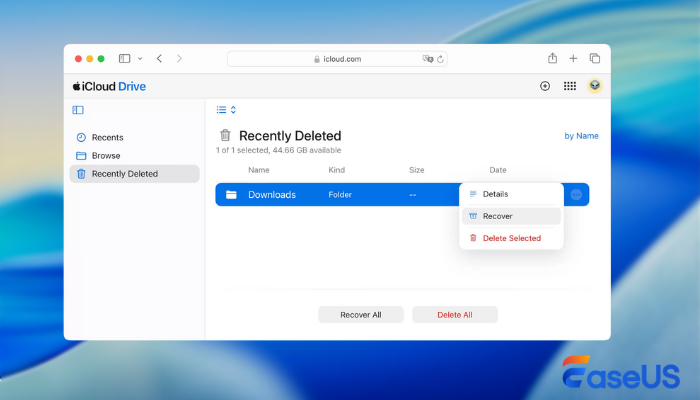
- Masa berlaku penyimpanan file iCloud berakhir setelah satu bulan. File yang dihapus dari iCloud Drive tetap berada di folder "Baru Dihapus" selama 30 hari sebelum dihapus secara otomatis.
PELAJARI LEBIH LANJUT
Masih penasaran? Klik di sini untuk mempelajari Cara Membatalkan Penghapusan Sampah di Mac untuk Memulihkan File yang Dihapus.
Cara Memulihkan File yang Dihapus Setelah 30 Hari di Mac
Metode-metode diurutkan dari solusi paling sederhana dan gratis hingga yang lebih canggih. Pemula sebaiknya mulai dari awal dan hanya melanjutkan ke langkah berikutnya jika langkah-langkah sebelumnya gagal.
1. Memulihkan File Menggunakan Time Machine
Time Machine adalah alat pencadangan bawaan Mac dan cara paling andal untuk memulihkan file lama yang telah dihapus .
- Hubungkan drive cadangan Time Machine Anda ke Mac Anda.
- Buka Time Machine dari bilah menu atau Launchpad.
- Gunakan garis waktu di sisi kanan untuk memilih tanggal sebelum file dihapus.
- Telusuri folder untuk menemukan file yang hilang.
- Pilih file-file tersebut dan klik tombol pulihkan. File-file tersebut akan kembali ke lokasi asalnya.
Metode ini berhasil jika Anda mengaktifkan pencadangan Time Machine sebelum menghapus file tersebut.
2. Memulihkan File dari iCloud Drive
File yang disinkronkan ke iCloud seringkali dapat dipulihkan tak lama setelah jangka waktu 30 hari berakhir.
- Buka peramban dan kunjungi situs web resmi iCloud.
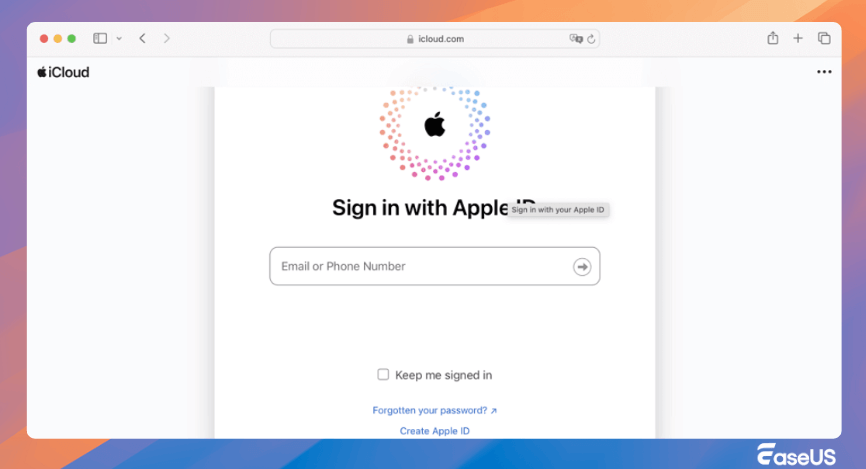
- Masuk menggunakan Apple ID Anda yang terhubung ke Mac.
- Buka iCloud Drive dan cari bagian yang baru saja dihapus.
- Periksa apakah ada file yang tersisa yang mungkin belum sepenuhnya dihapus.
- Pilih file yang Anda inginkan dan pulihkan ke drive Anda.
- File yang dipulihkan akan disinkronkan kembali ke Mac Anda jika iCloud Drive diaktifkan.
3. Gunakan Perangkat Lunak Pemulihan Data Mac Profesional
Jika tidak ada cadangan data, perangkat lunak pemulihan profesional seperti EaseUS Data Recovery Wizard for Mac menawarkan peluang terbaik untuk memulihkan file lama yang telah terhapus.
Perangkat lunak profesional memindai jauh ke dalam drive dan memulihkan data yang tidak dapat ditemukan oleh perangkat lunak sistem.
Langkah 1. Cari file yang hilang
Pilih lokasi disk tempat Anda kehilangan data dan file untuk mencari file yang hilang (bisa berupa HDD/SSD internal atau hard drive eksternal). Klik tombol "Cari file yang hilang".

Langkah 2. Periksa hasil pemindaian
Perangkat lunak ini akan langsung memindai volume disk yang Anda pilih dan menampilkan gambar, dokumen, audio, video, dan email di panel sebelah kiri.

Langkah 3. Pilih file dan pulihkan
Klik data untuk melihat pratinjau, lalu klik tombol "Pulihkan" untuk mendapatkannya kembali.

Kesimpulan
File yang dihapus di Mac setelah 30 hari tidak selalu hilang secara permanen. Sistem menghapus akses, tetapi data sebenarnya sering kali tetap ada di drive. Mulailah pemulihan dengan Time Machine atau cadangan iCloud untuk tingkat keberhasilan tertinggi. Untuk kasus yang sulit, perangkat lunak pemulihan profesional dapat menyelamatkan data yang tidak dapat diselamatkan oleh metode standar.
Pertanyaan yang Sering Diajukan (FAQ) tentang Cara Memulihkan File yang Dihapus Setelah 30 Hari di Mac
Jika Anda masih memiliki beberapa pertanyaan tentang pemulihan data MacBook, periksa jawaban singkat di bawah ini untuk membantu Anda:
1. Bisakah saya memulihkan file setelah 30 hari tanpa Time Machine?
Ya. Alat sistem bawaan dan perangkat lunak pemulihan profesional dapat menemukan file jika file tersebut belum ditimpa oleh data baru.
2. Apakah ada cara yang sepenuhnya gratis untuk memulihkan file lama yang terhapus di Mac?
Time Machine dan pemulihan iCloud gratis bagi pengguna yang telah mengaktifkan pencadangan. Utilitas sistem juga gratis tetapi memiliki tingkat keberhasilan yang lebih rendah.
Artikel Terkait
-
Perbaiki Asisten Migrasi Beberapa File Tidak Dapat Ditransfer
![author icon]() Daisy/2025/11/28
Daisy/2025/11/28
-
Di Mana Folder Sampah di Mac [Panduan Pemula]
![author icon]() Daisy/2026/04/08
Daisy/2026/04/08
-
Memulihkan Data yang Hilang Setelah Gangguan Asisten Migrasi di Mac
![author icon]() Daisy/2025/11/26
Daisy/2025/11/26
-
Pemulihan Data G-Technology di Mac: Pulihkan Data dari G-Drive
![author icon]() Daisy/2026/03/25
Daisy/2026/03/25
 Daisy/2025/11/28