


Daftar isi
Mengalami kerusakan sistem setelah menginstal versi beta macOS bisa mengkhawatirkan, terutama jika Anda tidak yakin apakah file penting Anda aman. Jika Mac Anda mengalami kerusakan setelah pembaruan macOS 27 Golden Gate Developer Beta, jangan panik. Panduan ini memberikan rencana yang jelas dan dapat ditindaklanjuti untuk memulihkan data setelah kerusakan macOS 27 menggunakan metode yang telah terbukti.
Langkah-langkah Segera yang Harus Dilakukan Setelah macOS Mengalami Crash
Sebelum mencoba pemulihan apa pun, sangat penting untuk mengikuti langkah-langkah awal ini untuk mencegah kehilangan data permanen:
- Hentikan semua upaya input dan reboot segera. Loop boot yang terus-menerus dapat menimpa data yang tersisa pada SSD APFS, sehingga pemulihan menjadi jauh kurang efektif.
- Jangan melakukan restart paksa pada Mac Anda berulang kali. Setiap restart paksa akan menulis file log dan diagnostik sementara, yang dapat menimpa data yang sedang Anda coba pulihkan.
- Masuk ke Mode Pemulihan Mac (Intel: Command+R saat startup; Apple Silicon: Tekan dan tahan tombol daya) untuk menjalankan diagnostik disk dasar terlebih dahulu. Ini membantu menentukan apakah drive dalam kondisi fisik yang baik.
Setelah situasi stabil, pilih salah satu metode pemulihan di bawah ini.
Metode 1. Memulihkan Data Menggunakan EaseUS Data Recovery Wizard untuk Mac
Untuk kerusakan logis yang disebabkan oleh crash sistem beta, perangkat lunak pemulihan profesional seringkali merupakan solusi yang paling efektif. EaseUS Data Recovery Wizard for Mac dirancang khusus untuk menangani volume APFS yang rusak, menjadikannya pilihan ideal untuk memulihkan data setelah crash macOS 27.
Mengapa Alat Ini Paling Efektif untuk Mengatasi Crash pada Versi Beta?
- Pemindaian APFS Tingkat Lanjut: Membangun kembali struktur direktori yang rusak yang hilang setelah kerusakan sistem file terkait beta.
- Operasi Baca Saja: Memindai drive Anda tanpa menulis data baru apa pun, menghilangkan risiko penimpaan sekunder.
- Dukungan Penuh Apple Silicon & Intel: Sepenuhnya kompatibel dengan Mac berbasis M1, M2, M3, M4, dan Intel generasi sebelumnya.
- Tidak Perlu Backup: Langsung memindai sektor drive APFS mentah untuk menemukan dan merekonstruksi file yang hilang.
Berikut cara memulihkan data setelah macOS mengalami crash menggunakan alat pemulihan data dari EaseUS:
Langkah 1. Cari file yang hilang
Pilih lokasi disk untuk mencari file yang hilang (bisa berupa HDD/SSD internal atau perangkat penyimpanan yang dapat dilepas) pada macOS Sierra, High Sierra, Mojave, Catalina, Big Sur, Monterey, Ventura, dan Sonoma terbaru. Klik tombol "Cari file yang hilang".

Langkah 2. Periksa hasil pemindaian
EaseUS Data Recovery Wizard untuk Mac akan segera memindai volume disk yang Anda pilih dan menampilkan hasil pemindaian.

Langkah 3. Pilih file dan pulihkan
Pada hasil pemindaian, pilih file yang ingin Anda pratinjau dan klik tombol "Pulihkan" untuk mendapatkannya kembali.

Metode 2. Memulihkan File melalui Cadangan Time Machine
Jika Anda membuat cadangan Time Machine lengkap sebelum menginstal macOS 27 beta, Anda memiliki opsi pemulihan bawaan yang andal. Metode ini sangat baik untuk mengambil file atau folder individual tanpa pemulihan sistem penuh. Lakukan langkah-langkah berikut:
Langkah 1. Hubungkan drive cadangan Time Machine ke Mac Anda yang mengalami kerusakan.
Langkah 2. Masuk ke Mode Pemulihan macOS (Tekan Command+R saat startup untuk Intel; tekan dan tahan tombol daya untuk Apple Silicon).
Langkah 3. Dari menu pemulihan utama, pilih "Pulihkan dari Cadangan Time Machine".
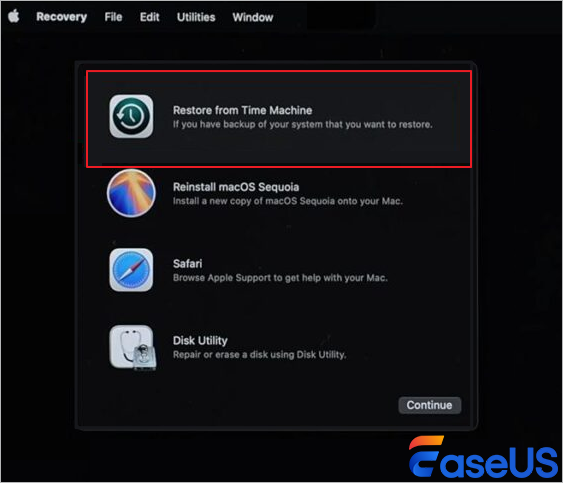
Langkah 4. Pilih snapshot cadangan yang dibuat sebelum instalasi beta dari daftar kronologis.
Langkah 5. Gunakan antarmuka penjelajahan file untuk memilih folder dan file satu per satu secara manual untuk diekspor ke penyimpanan eksternal.
Langkah 6. Salin semua data penting sebelum melanjutkan penghapusan partisi atau instal ulang sistem operasi.
Catatan: Jika Mac Anda sama sekali tidak mau menyala (tidak ada lampu indikator startup atau kipas yang berputar), Anda mungkin mengalami masalah perangkat keras yang memerlukan pemulihan mode DFU melalui Apple Configurator pada Mac sekunder. Jika indikator daya menyala tetapi proses booting tidak pernah selesai, gunakan alat pemulihan USB bootable sebagai gantinya.
Kesimpulan Akhir
Kerusakan sistem setelah menginstal OS beta memang membuat stres, tetapi data Anda seringkali masih dapat dipulihkan jika Anda bertindak hati-hati. Prioritaskan untuk menghentikan semua penulisan ke drive, lalu pilih metode yang paling sesuai dengan situasi Anda. Selalu simpan file yang dipulihkan ke drive eksternal untuk menghindari kehilangan data lebih lanjut. Perangkat lunak beta предназначена untuk pengujian—pertimbangkan untuk melakukan pencadangan yang kuat dan menggunakan partisi atau mesin terpisah untuk uji coba beta di masa mendatang.
Pertanyaan yang Sering Diajukan (FAQ) tentang Cara Memulihkan Data Setelah macOS 27 Mengalami Crash
Berikut beberapa pertanyaan yang sering diajukan yang mungkin membuat Anda penasaran:
1. Bisakah saya memulihkan data jika Mac saya sama sekali tidak mau menyala setelah pembaruan macOS Beta?
Pemadaman listrik total dapat mengindikasikan kerusakan perangkat keras yang memerlukan pemulihan mode DFU.
Jika indikator daya menyala tetapi proses booting gagal, gunakan USB bootable dengan EaseUS Data Recovery Wizard untuk memindai SSD internal tanpa melakukan booting sistem penuh.
2. Apakah EaseUS Data Recovery Wizard aman untuk Mac dengan prosesor Apple Silicon?
Ya. Perangkat ini menawarkan dukungan asli penuh untuk chip M1, M2, M3, dan M4. Anda mungkin perlu menyesuaikan aturan keamanan sementara di Startup Security Utility saat melakukan booting dari media pemulihan untuk membuka izin pemindaian APFS mendalam. Semua pemindaian tetap hanya baca dan aman.
3. Apakah saya memerlukan backup Time Machine untuk menggunakan alat pemulihan EaseUS?
Tidak. Perangkat lunak ini memindai sektor drive APFS mentah secara langsung dan tidak bergantung pada arsip cadangan yang telah dibuat sebelumnya, menjadikannya solusi yang ampuh bahkan jika Anda tidak memiliki cadangan terbaru.
Artikel Terkait
-
Macintosh HD Tidak Muncul di Finder atau Mode Pemulihan, Cara Memperbaikinya
![author icon]() Daisy/2024/09/26
Daisy/2024/09/26
-
Perbandingan 2024: macOS Monterey vs Big Sur
![author icon]() Daisy/2026/04/08
Daisy/2026/04/08
-
Bisakah Disk Utility Mengembalikan Hard Drive Eksternal [3 Situasi]
![author icon]() Daisy/2025/06/13
Daisy/2025/06/13
-
Cara Memperbaiki Hard Drive Eksternal di Mac (2024)
![author icon]() Daisy/2026/06/30
Daisy/2026/06/30
 Daisy/2024/09/26