


Daftar isi
- Metode 1. Gunakan Perangkat Lunak Pemulihan Data untuk Memperbaiki Masalah File Tidak Ditemukan Saat Mac Diny启动
- Metode 2. Memperbaiki Masalah File Tidak Ditemukan Saat Mac Startup dengan Finder
- Metode 3. Gunakan Pencarian Spotlight untuk Memperbaiki Masalah File Tidak Ditemukan Saat Mac Diny启动
- Metode 4. Tampilkan File Tersembunyi untuk Memperbaiki Masalah File Tidak Dapat Ditemukan Saat Mac Diny启动
- Mengapa pesan "File tidak dapat ditemukan" muncul saat aplikasi dimulai?
Sangat mengkhawatirkan ketika Anda menyalakan Mac Anda, hanya untuk disambut oleh pesan kesalahan yang mengatakan "file tidak dapat ditemukan" saat memulai Mac, atau ketika Anda menemukan bahwa file penting—mungkin dokumen startup, proyek, atau file sistem—tampaknya telah hilang. Meskipun artikel yang ditautkan dari EaseUS membahas masalah pencarian file secara umum, panduan ini secara khusus berfokus pada frustrasi karena file yang hilang selama atau tepat setelah Mac dimulai.
Mengapa ini terjadi? Alasannya beragam, mulai dari kesalahan penempatan sederhana hingga masalah sistem yang lebih dalam:
- Terlalu banyak file: Seiring waktu, Mac Anda akan penuh, sehingga sulit untuk menemukan file startup tertentu.
- File tersembunyi: File yang Anda butuhkan mungkin ada, tetapi tersembunyi dari pandangan.
- Penghapusan yang tidak disengaja: Anda mungkin tanpa sadar telah menghapus file penting.
- Kesalahan pemindahan: Transfer file yang terputus atau kerusakan sistem selama pemindahan dapat menyebabkan file hilang.
- Konflik saat startup: Beberapa file (seperti item login atau agen peluncuran) gagal dimuat dengan benar selama proses booting.
Berikut adalah empat metode efektif untuk mengatasi kesalahan "file tidak dapat ditemukan" pada Mac Anda, mulai dari pencarian sederhana hingga pemulihan data.
Metode 1. Gunakan Perangkat Lunak Pemulihan Data untuk Memperbaiki Masalah File Tidak Ditemukan Saat Mac Diny启动
Jika Anda menduga file yang hilang terhapus secara tidak sengaja dan tidak ada di Sampah, alat pemulihan data Mac khusus adalah pilihan terbaik Anda. Artikel referensi menyoroti EaseUS Data Recovery Wizard for Mac sebagai solusi yang ampuh. Ini sangat berguna jika file hilang karena crash saat startup atau kesalahan disk.
Berikut cara memulihkan file yang terhapus di Mac dan memperbaiki kesalahan "file tidak ditemukan saat startup Mac":
Langkah 1. Pindai file yang terhapus
Pilih hard drive, drive eksternal, atau SSD tempat data & file penting Anda terhapus, lalu klik "Cari file yang hilang".

Langkah 2. Saring file yang hilang
Perangkat lunak ini akan menjalankan pemindaian cepat dan mendalam serta bekerja keras untuk menemukan sebanyak mungkin file yang terhapus pada volume yang dipilih. Saring file yang diinginkan melalui opsi "Tipe" dan "Jalur".

Langkah 3. Memulihkan file yang terhapus
Klik dua kali file yang terhapus untuk melihat pratinjau. Kemudian, klik tombol "Pulihkan" untuk mendapatkannya kembali.

Bagikan perangkat lunak pemulihan data untuk Mac ini kepada pengguna yang menghadapi masalah kehilangan file yang sama:

Metode 2. Memperbaiki Masalah File Tidak Ditemukan Saat Mac Startup dengan Finder
Finder adalah jantung dari manajemen file Mac Anda. Jika file yang hilang tidak terhapus tetapi hanya salah tempat, kemampuan pencarian Finder dapat menemukannya dengan cepat.
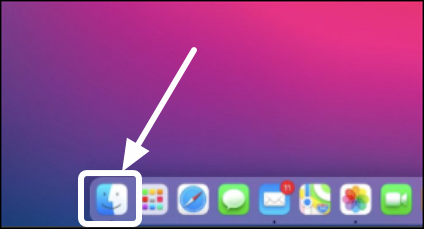
Langkah 1. Klik ikon Finder di Dock Anda (gambar wajah tersenyum berwarna biru).
Langkah 2. Di pojok kanan atas, gunakan kotak pencarian. Ketik nama file secara lengkap atau sebagian.
Langkah 3. Jika Anda tahu folder tempat file tersebut berada (misalnya, Dokumen, Desktop), pilih folder tersebut terlebih dahulu, lalu lakukan pencarian.
Anda juga dapat mencari berdasarkan "Tanggal Modifikasi" atau "Jenis" (misalnya, PDF, Gambar) untuk mempersempit hasil pencarian.
Metode 3. Gunakan Pencarian Spotlight untuk Memperbaiki Masalah File Tidak Ditemukan Saat Mac Diny启动
Spotlight lebih cepat daripada Finder dan dapat menemukan file, aplikasi, dan email secara instan. Ini sangat membantu terutama ketika Anda tidak ingat lokasi folder yang tepat. Ikuti petunjuk detail di sini:
Langkah 1. Tekan Command (⌘) + Spacebar untuk membuka Spotlight, atau klik kaca pembesar di bilah menu.
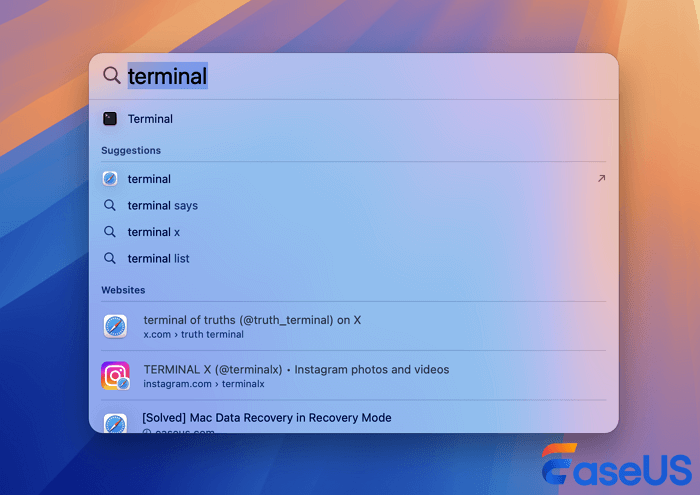
Langkah 2. Ketik nama file, kata kunci, atau tanggal yang terkait dengan file tersebut.
Langkah 3. Spotlight akan menampilkan hasil yang cocok. Jika file muncul, tekan Command + Enter untuk menampilkan lokasinya di Finder.
Metode 4. Tampilkan File Tersembunyi untuk Memperbaiki Masalah File Tidak Dapat Ditemukan Saat Mac Diny启动
Terkadang file tidak hilang—file tersebut hanya disembunyikan. macOS menyembunyikan file sistem tertentu secara default, dan terkadang, file pengguna dapat disembunyikan karena kesalahan sistem atau tindakan manual.
Langkah 1. Buka jendela Finder dan klik nama Mac Anda di bawah "Perangkat" di bilah sisi.
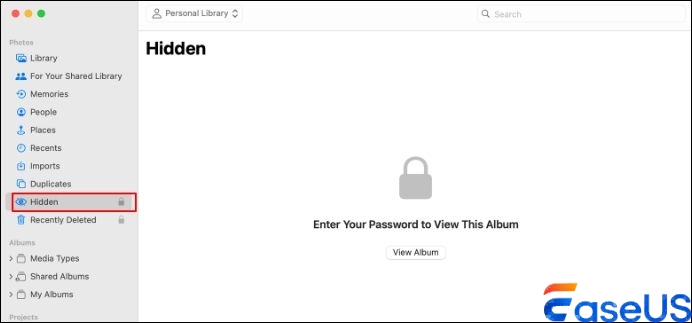
Langkah 2. Navigasi ke folder tempat Anda menduga file tersebut berada (misalnya, folder Pengguna Anda atau Sistem).
Langkah 3. Tekan Command + Shift + . (titik). Pintasan keyboard ini mengaktifkan dan menonaktifkan file tersembunyi.
Langkah 4. File yang hilang sekarang akan tampak berwarna abu-abu atau transparan. Anda kemudian dapat memindahkannya atau menyalinnya.
Mengapa pesan "File tidak dapat ditemukan" muncul saat aplikasi dimulai?
Berbeda dengan kehilangan file secara umum, kesalahan file yang terkait dengan proses startup sering kali menunjukkan:
- Item login hilang: Aplikasi atau dokumen yang diatur untuk dibuka saat login telah dipindahkan atau dihapus.
- Basis data layanan peluncuran yang rusak: Sistem kehilangan jejak aplikasi mana yang membuka jenis file mana.
- Kesalahan disk: Hard drive atau SSD yang rusak dapat merusak file, sehingga file tersebut tidak dapat dibaca saat booting.
Jika kesalahan masih berlanjut setelah mencoba metode di atas, pertimbangkan untuk memulai ulang dalam Safe Mode (tahan Shift selama booting) untuk membersihkan cache sistem dan memeriksa disk Anda dengan First Aid dari Disk Utility.
Kesimpulan Akhir
Jangan panik jika Anda melihat pesan "file tidak dapat ditemukan" saat Mac dimulai. Dalam kebanyakan kasus, file tersebut mungkin tersembunyi, salah tempat, atau dapat dipulihkan. Mulailah dengan menggunakan Finder atau Spotlight untuk pencarian cepat. Jika file benar-benar hilang, EaseUS Data Recovery Wizard for Mac menawarkan jaring pengaman yang andal. Dan selalu lakukan pencadangan melalui Time Machine untuk mencegah masalah di masa mendatang.
Pertanyaan yang Sering Diajukan (FAQ) tentang File yang Hilang saat Mac Diny启动
1. Bagaimana cara menemukan file tersembunyi di Mac?
Tekan Command + Shift + . di Finder, atau gunakan Terminal: defaults write com.apple.finder AppleShowAllFiles -bool true Kemudian luncurkan kembali Finder.
2. Bisakah saya memulihkan file yang tidak dapat saya temukan di drive startup saya?
Ya. Segera hentikan penggunaan drive untuk menghindari penimpaan data. Kemudian gunakan alat pemulihan seperti EaseUS Data Recovery Wizard for Mac untuk memindai dan memulihkannya.
3. Mengapa file saya hilang setelah pembaruan atau restart macOS?
Kemungkinan penyebabnya meliputi pembaruan yang gagal, kesalahan izin, atau gangguan akun pengguna. Coba mulai ulang lagi, periksa Sampah Anda, atau gunakan Spotlight untuk mencari di seluruh drive.
4. Bagaimana cara menemukan jalur lengkap sebuah file di Mac?
Di Finder, klik kanan (atau Control-klik) file (jika ditemukan) dan pilih "Dapatkan Info." Kolom "Di mana:" akan menampilkan jalurnya. Atau, gunakan Spotlight dan tekan Command + Enter .
Dengan mengikuti solusi-solusi ini, Anda seharusnya dapat mengatasi kesalahan "file tidak dapat ditemukan" saat Mac Anda dinyalakan dan mengambil kembali data berharga Anda.
Artikel Terkait
-
Bisakah Saya Menghapus Data Pribadi HFS+? Panduan Pemulihan Data HFS+
![author icon]() Daisy/2025/09/12
Daisy/2025/09/12
-
Telusuri Riwayat Versi Berwarna Abu-abu di Mac? 3 Perbaikan untuk Memulihkan Data!
![author icon]() Daisy/2024/09/20
Daisy/2024/09/20
-
File Numbers Hilang di Mac: Penyebab & Solusi
![author icon]() Daisy/2025/11/20
Daisy/2025/11/20
-
Memperbaiki Pembaruan macOS Tahoe Tidak Tampil di Mac [5 Solusi]
![author icon]() Daisy/2025/09/30
Daisy/2025/09/30
 Daisy/2025/09/12