


Daftar isi
Apakah Anda mencoba mencari pengaturan USB Selective Suspend di Windows 11 untuk memperbaiki masalah pemutusan koneksi acak, tetapi mendapati opsi "Pengaturan USB" hilang dari menu Opsi Daya Anda? Anda tentu tidak sendirian. Ini adalah frustrasi umum bagi pengguna, baik mereka mencoba meningkatkan pengalaman Virtual Reality dengan Oculus Link, menghentikan headset USB agar tidak terus berbunyi, atau mencegah drive eksternal terputus selama transfer file. Pencarian ini dapat dengan mudah berubah menjadi masalah berjam-jam jika Anda tidak tahu di mana harus mencari.
Jika opsi tersebut tidak muncul, biasanya opsi tersebut tersembunyi di pengaturan daya lanjutan. Panduan ini akan menunjukkan cara memaksa opsi tersebut muncul atau menggunakan metode alternatif untuk menonaktifkan fitur penghemat daya yang kemungkinan menyebabkan masalah pada USB Anda.
Mengapa Pengaturan Penangguhan Selektif USB Hilang?
Windows menggunakan fitur bernama USB Selective Suspend untuk menghemat daya dengan mematikan perangkat USB yang tidak aktif secara otomatis. Meskipun fitur ini berguna untuk laptop, fitur ini dapat menyebabkan perangkat seperti hard drive eksternal, headset VR, atau antarmuka audio terputus atau berperilaku tidak menentu.
Pengaturan ini biasanya ditemukan di Panel Kontrol di bawah Opsi Daya > Ubah pengaturan rencana > Ubah pengaturan daya lanjutan > Pengaturan USB. Namun, seperti yang telah ditemukan banyak orang, seluruh folder "Pengaturan USB" dapat hilang, terutama pada beberapa laptop seperti Asus ROG Flow X13. Hal ini sering disebabkan oleh rencana daya khusus pabrikan atau pembaruan Windows yang menyembunyikan opsi lanjutan ini untuk menyederhanakan antarmuka pengguna.
Pulihkan Data dari USB Sebelum Melakukan Pemecahan Masalah
Sebelum Anda mulai memperbaiki pengaturan USB Selective Suspend yang hilang atau mengubah opsi manajemen daya, sangat penting untuk berhenti sejenak dan memikirkan data Anda terlebih dahulu. Jika drive USB Anda terputus secara acak, ada kemungkinan besar terjadi kerusakan file, terutama jika kehilangan daya di tengah transfer. Jangan terburu-buru mengubah pengaturan, memperbarui driver, atau menonaktifkan fitur daya sampai Anda mengamankan file penting Anda.
Langsung melakukan pemecahan masalah—terutama dengan berulang kali mencabut dan memasang kembali drive atau menjalankan perintah perbaikan seperti CHKDSK—terkadang dapat membuat pemulihan data jauh lebih sulit di kemudian hari jika sistem file sudah rusak.
Di sinilah alat pemulihan data yang andal berperan. EaseUS Data Recovery Wizard adalah salah satu alat paling sederhana dan efektif untuk mengambil file dari drive USB yang terkena dampak pemutusan koneksi mendadak, gangguan daya, atau kesalahan sistem file. Alat ini mendukung semua jenis penyimpanan yang dapat dilepas, termasuk flash drive USB, hard drive eksternal, SSD, dan kartu memori, sehingga Anda tidak perlu khawatir apa pun perangkat yang Anda gunakan.
Berikut cara Anda dapat memulihkan data dari USB dengan alat pemulihan data ini:
Langkah 1. Jalankan Perangkat Lunak Pemulihan Data USB
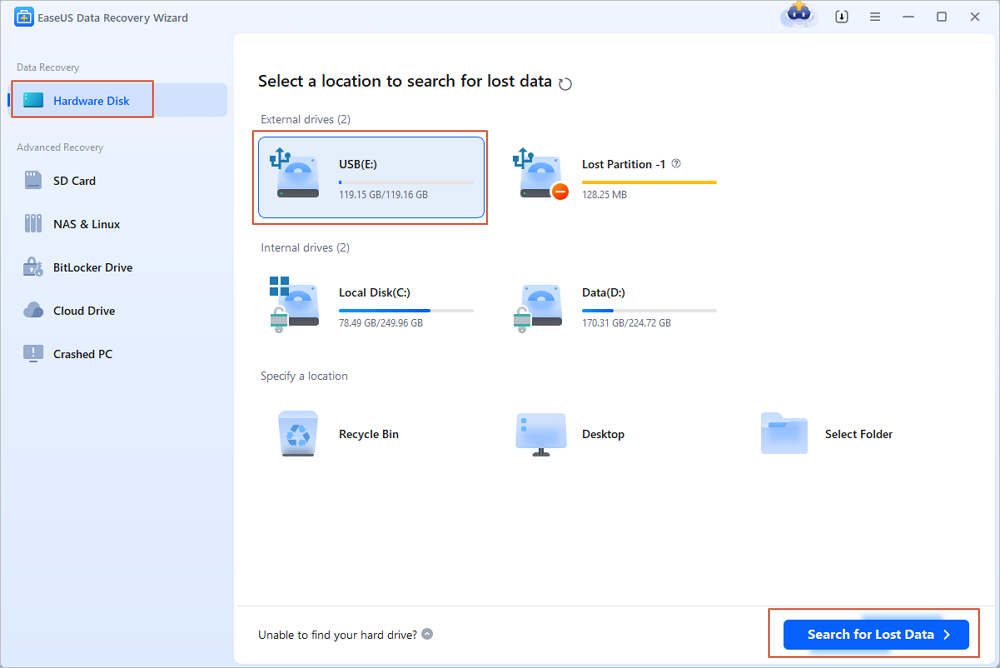
Hubungkan drive USB atau flash drive ke komputer Anda dan jalankan perangkat lunak pemulihan data USB EaseUS di PC Anda. Pilih drive yang berlabel Drive eksternal, dan klik "Pindai data yang hilang" untuk mulai mencari file yang hilang.
Langkah 2. Pindai dan Cari File yang Hilang di Drive USB
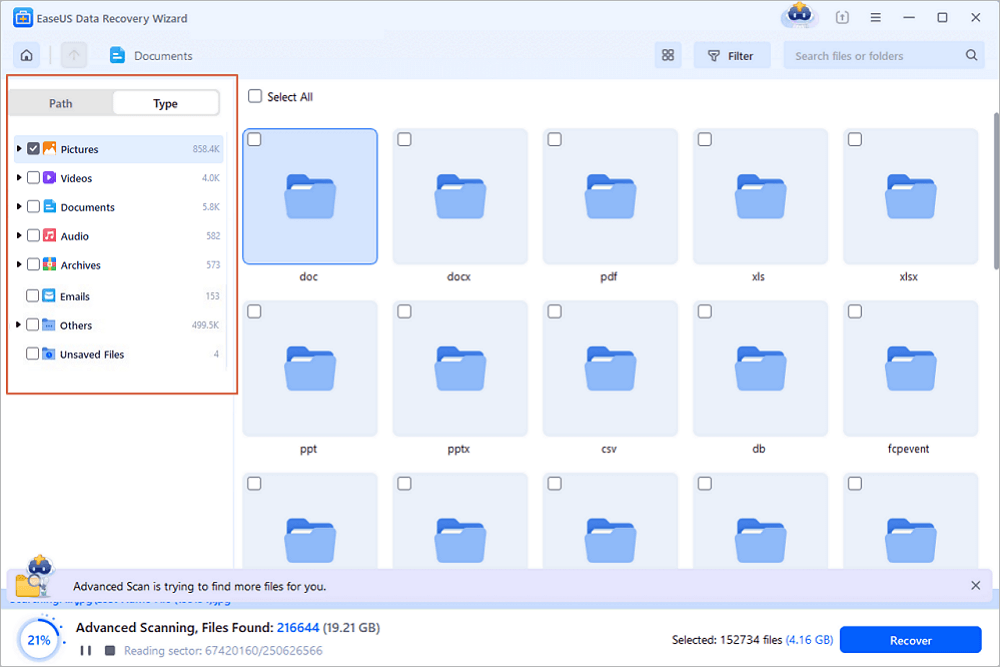
EaseUS Data Recovery Wizard akan memindai secara menyeluruh flash drive USB/pen drive Anda dan menemukan semua data yang hilang di dalamnya. Setelah proses pemindaian selesai, gunakan fitur Filter untuk menemukan file yang diinginkan.
Langkah 3. Pulihkan Semua File yang Hilang dari USB
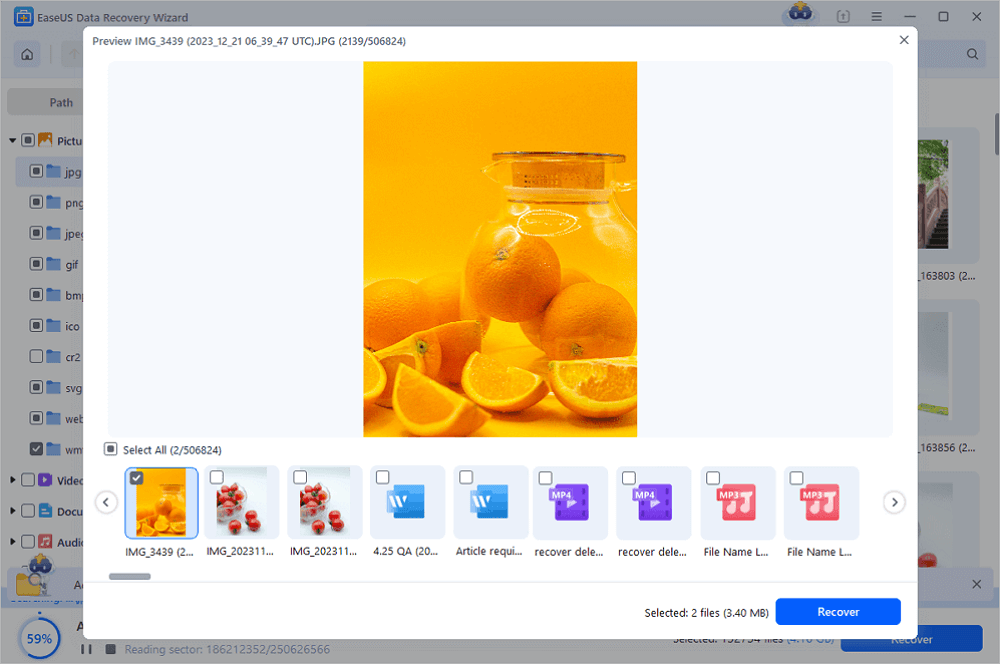
Klik dua kali akan memungkinkan Anda untuk melihat pratinjau file. Pilih file target yang ingin dipulihkan dan klik "Pulihkan" untuk menyimpannya ke lokasi yang aman di PC Anda atau perangkat penyimpanan eksternal lainnya.
Cara Memperbaiki Pesan Kesalahan "Pengaturan Penangguhan Selektif USB Tidak Ditemukan"
Jika Anda tidak menemukan opsi tersebut, jangan khawatir. Ada beberapa cara efektif untuk mengatasi masalah ini dan menonaktifkan fitur penghemat daya yang bermasalah.
Perbaikan 1. Metode Menyembunyikan Registri Secara Langsung
Cara paling andal untuk memunculkan "Pengaturan Penangguhan Selektif USB" adalah dengan menggunakan Command Prompt atau Registry Editor. Metode ini direkomendasikan oleh Microsoft MVP dan pakar teknis.
Berikut cara paling sederhana, hanya dengan satu perintah:
Langkah 1. Klik kanan pada tombol Mulai dan pilih Terminal (Admin) atau Command Prompt (Admin).
Langkah 2. Salin dan tempel perintah berikut lalu tekan Enter:
Langkah 3. Sekarang, kembali ke menu Opsi Daya. Anda seharusnya sekarang melihat "Pengaturan USB" dalam daftar.
Perbaikan 2. Solusi Alternatif yang Andal - Menggunakan Pengelola Perangkat
Jika Anda tidak ingin mengubah registri, atau jika Anda mencobanya dan opsi tersebut tetap tidak muncul, Anda dapat sepenuhnya melewati menu Opsi Daya. Menonaktifkan manajemen daya untuk hub USB Anda di Pengelola Perangkat adalah solusi efektif yang sering disarankan oleh tim dukungan.
Langkah 1. Klik kanan pada tombol Mulai dan pilih Pengelola Perangkat.
Langkah 2. Perluas bagian pengontrol Universal Serial Bus.
Langkah 3. Anda akan melihat daftar entri seperti USB Root Hub dan Generic USB Hub. Anda perlu mengulangi langkah berikut untuk setiap entri.
Langkah 4. Klik kanan pada entri hub dan pilih Properti.
Langkah 5. Buka tab Manajemen Daya.
Langkah 6. Hapus centang pada kotak yang bertuliskan "Izinkan komputer mematikan perangkat ini untuk menghemat daya."
Langkah 7. Klik OK dan ulangi proses ini untuk semua hub USB lainnya dalam daftar.
Ini memberikan hasil yang sama dengan menonaktifkan USB Selective Suspend, mencegah Windows mematikan port dan hub Anda serta menyelesaikan sebagian besar masalah pemutusan koneksi acak.
Masih Mengalami Masalah
Jika Anda telah mengikuti langkah-langkah ini tetapi perangkat USB Anda masih terputus, masalahnya mungkin ada pada hal lain:
Perangkat Keras Rusak: Coba port atau kabel USB yang berbeda. Kabel yang rusak dapat menyebabkan kehilangan daya dan data secara berkala.
Driver Usang: Perbarui driver USB dan chipset Anda dari situs web produsen motherboard atau PC Anda.
Kesimpulan
Menangani pengaturan USB Selective Suspend yang tersembunyi lebih umum daripada yang Anda kira, tetapi bukan berarti tidak ada solusi. Dengan menggunakan perintah registri untuk menampilkan pengaturan tersebut atau dengan menonaktifkan manajemen daya langsung di Device Manager, Anda dapat secara efektif menghentikan Windows agar tidak mematikan perangkat USB Anda untuk menghemat daya. Ini seharusnya mengakhiri pemutusan koneksi, baik saat Anda sedang asyik bermain game VR, mentransfer file penting, atau hanya mencoba bekerja tanpa gangguan.
Artikel Terkait
-
Buka/Boot Command Prompt saat Booting di Windows 10
![author icon]() Daisy/2024/09/20
Daisy/2024/09/20
-
5 Penghapus Kata Sandi Excel Online Gratis untuk Membuka Proteksi Workbook Excel
![author icon]() Brithny/2024/09/10
Brithny/2024/09/10
-
Recuva Mengembalikan File yang Tidak Dapat Dibaca dan Tidak Dapat Dibuka
![author icon]() Daisy/2024/09/19
Daisy/2024/09/19
-
7 Solusi untuk Memperbaiki Titik Pemulihan Sistem yang Tidak Dapat Dihapus [Tips Windows 11]
![author icon]() Daisy/2024/10/12
Daisy/2024/10/12
 Daisy/2024/09/20