


Daftar isi
Menggabungkan partisi adalah cara umum untuk menggabungkan ruang kosong, tetapi jika operasi terhenti, pengelola partisi gagal, atau Anda menggabungkan volume yang salah, Anda dapat berakhir dengan partisi yang hilang dan seluruh drive yang tampak tidak teralokasi atau tidak dapat diakses. Untungnya, dalam banyak situasi partisi itu sendiri dan file yang tersimpan di dalamnya masih utuh secara fisik karena Windows tidak dapat lagi menemukannya karena metadata partisi telah dihapus atau rusak selama penggabungan. Baca uraian berikut untuk mempelajari cara memulihkan partisi setelah penggabungan partisi :
Apa yang Terjadi pada Partisi Selama Penggabungan?
⭐Tabel partisi adalah struktur data kecil namun penting yang disimpan di bagian awal perangkat penyimpanan. Tabel ini mencatat lokasi, ukuran, tipe, dan informasi boot dari setiap partisi pada disk, sehingga memungkinkan Windows untuk mengidentifikasi dan mengakses setiap partisi dengan benar.
Saat Anda menggabungkan partisi, operasi tersebut biasanya menghapus entri satu volume dari tabel partisi dan memperluas volume yang berdekatan ke ruang yang dibebaskan. File di dalam volume yang dihapus tidak "dipindahkan" ke partisi yang tersisa—penggabungan hanya menggabungkan ruang penyimpanan, bukan isi file. Jika operasi terhenti sebelum selesai, tabel partisi dapat berada dalam keadaan tidak konsisten, dan Windows mungkin tidak lagi mengenali partisi yang terpengaruh sama sekali.
Tanpa entri tabel partisi yang valid, Windows tidak dapat menentukan di mana partisi dimulai dan berakhir, sehingga drive mungkin tampak kosong atau tidak dapat diakses meskipun file Anda mungkin masih ada di disk tersebut.
| Gaya Partisi | Terbaik untuk | Kapasitas Maksimum | Kesesuaian |
|---|---|---|---|
| MBR (Master Boot Record) | Komputer BIOS lama | 2 TB | Windows XP/7/8/10 |
| GPT (Tabel Partisi GUID) | Komputer UEFI modern | 9,4 ZB | Windows 11/10/8 |
Ketika partisi hilang setelah penggabungan, Windows mungkin menampilkan satu atau lebih gejala berikut:
- Disk ditampilkan sebagai Tidak Teralokasi
- Disk belum diinisialisasi
- Partisi RAW
- Huruf drive hilang
- Partisi menghilang dari Manajemen Disk
- Volume yang digabungkan menunjukkan ukuran yang salah atau tidak dapat diakses.
Mengapa Operasi Penggabungan Menyebabkan Kehilangan Partisi?
Memahami penyebab kerusakan akan membantu Anda memilih metode pemulihan yang paling aman.
| Menyebabkan | Keterangan | Kemungkinan Pemulihan |
|---|---|---|
| Operasi Penggabungan Terganggu | Pemadaman listrik atau kerusakan selama proses penggabungan menyebabkan tabel partisi menjadi tidak konsisten. | ★★★★☆ Tinggi |
| Kegagalan Perangkat Lunak Partisi | Kesalahan atau gangguan tak terduga saat memperluas atau menghapus volume dapat merusak metadata. | ★★★★☆ Tinggi |
| Menggabungkan Partisi yang Salah | Volume yang salah dihapus, sehingga entri partisinya hilang sementara data masih ada. | ★★★★★ Sangat Tinggi |
| Pemadaman Listrik | Penghentian mendadak selama proses partisi merusak metadata partisi. | ★★★★☆ Tinggi |
| Virus atau Malware | Sektor boot atau informasi partisi dimodifikasi atau dihancurkan. | ★★★★☆ Tinggi |
| Sektor Buruk | Kerusakan fisik memengaruhi sektor-sektor awal yang berisi informasi partisi. | ★★★☆☆ Sedang |
| Konversi Disk yang Salah | Konversi MBR ke GPT (atau GPT ke MBR) gagal di tengah jalan selama operasi terkait. | ★★★★☆ Tinggi |
Cara Memulihkan Partisi Setelah Penggabungan dalam 4 Cara
Sebelum mencoba operasi pemulihan apa pun, ikuti praktik terbaik ini untuk memaksimalkan tingkat keberhasilan pemulihan.
- Segera hentikan penggunaan hard disk yang bermasalah.
- Jangan format drive tersebut.
- Jangan melakukan inisialisasi disk dulu.
- Hindari membuat partisi baru.
- Jangan simpan kembali file yang dipulihkan ke drive yang sama.
- Jika memungkinkan, hubungkan drive langsung melalui SATA, bukan melalui hub USB yang tidak stabil.
- Setelah mengikuti tips ini, Anda dapat mulai mempelajari cara memulihkan partisi setelah penggabungan di Windows.
Jangan lupa bagikan postingan ini kepada pengguna lain yang mengalami kesalahan kehilangan data partisi yang sama: 
Metode 1. Memulihkan Partisi dari Disk yang Belum Dialokasikan
Jika Manajemen Disk menunjukkan seluruh drive sebagai "Tidak Teralokasi" setelah penggabungan, partisi itu sendiri mungkin telah hilang dari tabel partisi sementara semua data masih ada di disk. Solusi teraman adalah menggunakan perangkat lunak pemulihan partisi profesional sebelum membuat partisi baru atau memformat drive.
EaseUS Data Recovery Wizard dapat memindai partisi yang terhapus atau hilang, membangun kembali informasi partisi, dan memulihkan dokumen, foto, video, arsip, dan file lainnya tanpa menimpa data yang ada.
Berikut cara memulihkan partisi dari disk yang belum dialokasikan menggunakan alat pemulihan partisi dari EaseUS ini:
Langkah 1. Pilih dan pindai partisi yang hilang.
Jalankan EaseUS Data Recovery Wizard, pilih "Lost Partition" dan klik "Search for Lost Data" untuk mencari semua data yang hilang dari partisi yang hilang atau terhapus. Jika terdapat banyak partisi yang hilang, Anda dapat mengidentifikasinya melalui ukuran partisi tersebut.
Catatan: Karena sistem Windows tidak mendukung sistem file Linux, partisi Ext2 atau Ext3 akan dikenali sebagai partisi yang hilang tanpa huruf drive di perangkat lunak. Jika Anda ingin memulihkan data dari partisi Ext2/Ext3, Anda dapat mengikuti langkah-langkah berikut.

Langkah 2. Saring hasil pemindaian
Karena akan ada banyak file yang dipindai, Anda dapat memilih kategori file untuk penyaringan cepat, seperti Gambar, Video, Dokumen, Audio, dan Lainnya. Atau jika Anda ingat nama filenya, Anda cukup mencarinya di kotak pencarian di pojok kanan atas.

Langkah 3. Pratinjau dan pulihkan data dari partisi yang hilang
Sebelum pemulihan, Anda dapat melihat pratinjau file untuk memastikan itu adalah data yang Anda butuhkan. Pilih semua file yang Anda butuhkan dan klik "Pulihkan" untuk memulihkannya. Pilih lokasi penyimpanan (termasuk penyimpanan cloud, seperti OneDrive, Google Drive, dll.), dan klik "Simpan" untuk menyimpan file yang dipulihkan.

Metode 2. Memulihkan Data dari Disk yang Belum Diinisialisasi
Jika Manajemen Disk menampilkan drive Anda sebagai Tidak Dikenal atau Belum Diinisialisasi setelah penggabungan, Windows tidak dapat mengenali struktur partisi. Menginisialisasi disk terlalu dini dapat mempersulit pemulihan, jadi pulihkan file penting terlebih dahulu jika memungkinkan.
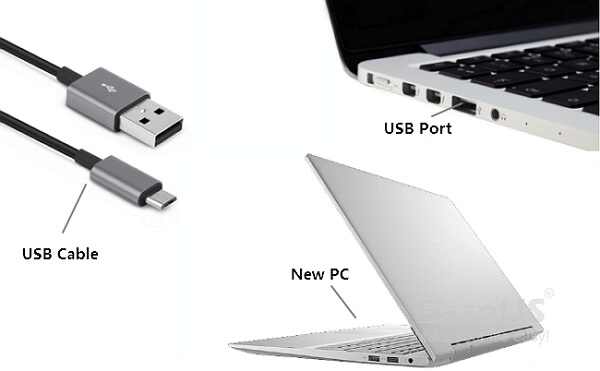
Langkah 1. Periksa Koneksi Perangkat Keras
Sebelum berasumsi bahwa tabel partisi rusak, verifikasi koneksi perangkat keras terlebih dahulu:
Sambungkan kembali kabel USB.
Coba port USB atau SATA lain.
Gunakan komputer lain.
Ganti kabel yang rusak.
Dengarkan suara klik yang tidak biasa yang menandakan kegagalan perangkat keras.
Langkah 2. Pulihkan File Penting
Jalankan EaseUS Data Recovery Wizard dan pulihkan data dari disk yang belum diinisialisasi. Pulihkan semua data penting ke perangkat penyimpanan lain.
Langkah 3. Inisialisasi Disk
Setelah file Anda berhasil dipulihkan dengan aman:
Tekan Windows + X.
Buka Manajemen Disk.
Klik kanan pada disk yang Belum Diinisialisasi.
Pilih "Inisialisasi Disk".
Pilih GPT atau MBR.
Klik "OK".
Langkah 4. Buat Partisi Baru
Klik kanan pada ruang yang belum dialokasikan, pilih "Volume Sederhana Baru", tetapkan huruf drive, pilih NTFS (atau exFAT), dan selesaikan wizard.
Metode 3. Memperbaiki Struktur Partisi Saat Windows Tidak Dapat Booting
Jika partisi yang hilang selama penggabungan adalah drive sistem, Windows mungkin gagal memulai dan menampilkan kesalahan seperti "Sistem Operasi Tidak Ditemukan", "Tabel Partisi Tidak Valid", atau layar hitam selama startup. Dalam banyak kasus, memperbaiki catatan boot dapat memulihkan sistem tanpa menginstal ulang Windows.
Metode ini memperbaiki informasi partisi terkait boot menggunakan Lingkungan Pemulihan Windows.
Langkah 1. Masukkan USB atau DVD instalasi Windows dan boot komputer Anda dari situ.
Langkah 2. Pilih bahasa dan pengaturan keyboard Anda, lalu klik Perbaiki komputer Anda, bukan Instal sekarang.
Langkah 3. Navigasi ke "Pecahkan Masalah" > "Opsi Lanjutan" > "Prompt Perintah".
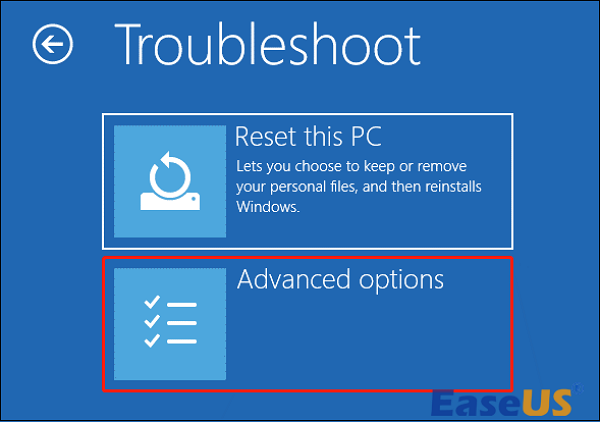
Langkah 4. Jalankan perintah-perintah berikut satu per satu:
bootrec /fixmbr
bootrec /fixboot
bootrec /scanos
bootrec /rebuildbcd
Setiap perintah memperbaiki bagian yang berbeda dari struktur boot:
| Memerintah | Fungsi |
|---|---|
| bootrec /fixmbr | Menulis ulang Master Boot Record tanpa memengaruhi partisi. |
| bootrec /fixboot | Membuat sektor boot baru. |
| bootrec /scanos | Melakukan pencarian untuk sistem Windows yang terpasang. |
| bootrec /rebuildbcd | Membangun ulang Data Konfigurasi Boot. |
Langkah 5. Tutup Command Prompt dan mulai ulang PC Anda. Jika kerusakan tabel partisi hanya memengaruhi informasi boot, Windows seharusnya dapat berjalan normal.
Cara Mencegah Kehilangan Partisi Selama Operasi Penggabungan
Meskipun kehilangan partisi setelah penggabungan seringkali dapat dipulihkan, pencegahan selalu merupakan pendekatan yang paling aman.
- Cadangkan Data Penting Secara Teratur. Simpan beberapa salinan file penting menggunakan hard drive eksternal atau penyimpanan cloud sebelum menggabungkan partisi apa pun.
- Hindari Mengganggu Operasi Partisi. Jangan pernah mematikan komputer Anda saat menggabungkan, mengubah ukuran, mengkloning, atau memformat partisi.
- Gunakan Pengelola Partisi yang Andal. Pilih perangkat lunak yang telah teruji dengan baik dan pastikan Anda telah memilih volume yang benar sebelum memulai penggabungan.
- Lepaskan Drive Eksternal dengan Aman. Selalu keluarkan drive USB dan hard disk eksternal sebelum melepaskannya.
- Pantau Kesehatan Disk. Gunakan alat pemantauan SMART untuk mendeteksi potensi kegagalan disk sebelum menjadi kritis.
- Selalu perbarui Windows dan perangkat lunak keamanan. Firmware, driver penyimpanan, dan perangkat lunak antivirus yang diperbarui mengurangi risiko kerusakan partisi yang disebabkan oleh bug perangkat lunak atau malware.
Kesimpulan
Kegagalan penggabungan (merge) tidak selalu berarti file Anda hilang secara permanen. Dalam kebanyakan kasus, entri partisi menjadi tidak dapat diakses sementara data sebenarnya tetap ada di disk. Bertindak cepat adalah kunci untuk memaksimalkan keberhasilan pemulihan Anda.
Jika drive Anda tampak sebagai drive yang belum dialokasikan atau belum diinisialisasi, atau berisi partisi RAW setelah penggabungan, hindari memformat atau mempartisi ulang drive tersebut secara langsung. Sebagai gantinya, gunakan EaseUS Data Recovery Wizard untuk memindai disk, memulihkan file penting, dan memverifikasi bahwa partisi yang hilang masih dapat dipulihkan.
Setelah data Anda dicadangkan dengan aman, Anda dapat memperbaiki atau membuat ulang tabel partisi menggunakan Manajemen Disk Windows, perintah Bootrec, atau alat manajemen partisi lainnya. Menggabungkan praktik pemulihan yang aman dengan pencadangan rutin adalah cara terbaik untuk melindungi data Anda dan menghindari masalah kehilangan partisi di masa mendatang.
Pertanyaan yang Sering Diajukan (FAQ) tentang Memulihkan Partisi Setelah Penggabungan Partisi
Berikut beberapa pertanyaan yang sering diajukan yang mungkin membuat Anda penasaran:
1. Bisakah saya memulihkan partisi setelah penggabungan tanpa kehilangan data?
Ya. Dalam banyak situasi, metadata partisi rusak sementara file sebenarnya tetap utuh. Pulihkan file Anda terlebih dahulu menggunakan perangkat lunak pemulihan data profesional sebelum memperbaiki atau membuat ulang tabel partisi.
2. Apakah inisialisasi disk akan menghapus data?
Inisialisasi disk hanya menuliskan gaya partisi baru (MBR atau GPT). Namun, membuat partisi baru dan memformatnya setelahnya dapat menimpa data yang dapat dipulihkan. Selalu pulihkan file penting sebelum menginisialisasi disk.
3. Dapatkah CHKDSK memperbaiki partisi yang hilang selama proses merge?
Tidak. CHKDSK memperbaiki kesalahan sistem file logis di dalam partisi yang ada, tetapi tidak dapat memulihkan tabel partisi yang terhapus atau rusak.
4. Apakah TestDisk aman untuk membangun kembali partisi setelah penggabungan?
Ya, TestDisk adalah utilitas pemulihan sumber terbuka yang tepercaya. Namun, karena memerlukan operasi manual, pemula mungkin secara tidak sengaja menimpa informasi partisi jika opsi yang dipilih salah.
Artikel Terkait
-
Cara Memulihkan File Setelah Factory Reset Laptop
![author icon]() Brithny/2024/09/10
Brithny/2024/09/10
-
Cara Memulihkan File yang Terhapus dari Scan and Fix (3 Langkah)
![author icon]() Daisy/2024/09/26
Daisy/2024/09/26
-
Cara Memperbaiki System_Service_Exception di Windows 10/11 Tanpa Kehilangan Data
![author icon]() Daisy/2024/10/14
Daisy/2024/10/14
-
Gambar Tidak Ditemukan? Pulihkan Gambar yang Tidak Ditampilkan
![author icon]() Daisy/2024/10/15
Daisy/2024/10/15
 Brithny/2024/09/10