


Daftar isi
Reset pabrik Windows 10 memiliki dua fungsi: dapat menyegarkan file sistem sambil mempertahankan data, atau melakukan penghapusan data secara permanen. Jika Anda baru menyadari file Anda hilang, aturan utamanya adalah segera berhenti menggunakan komputer untuk mencegah data tertimpa. Kecuali terjadi penimpaan sektor penuh dan bertahap, data Anda tetap ada secara fisik.
Sebelum memulai protokol pemulihan, kita harus mendiagnosis apa yang terjadi pada tingkat sistem file selama fase instalasi ulang.
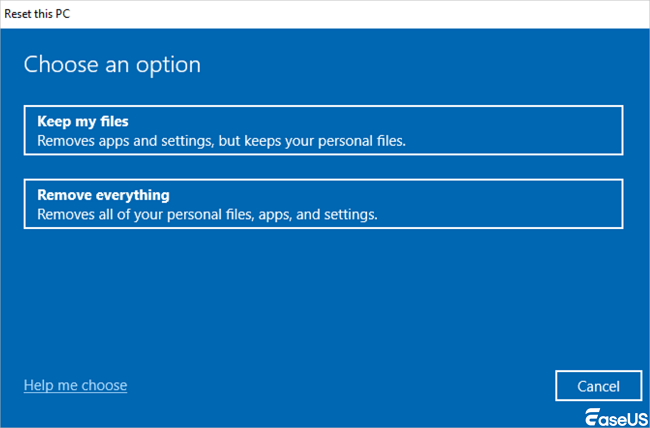
| 1️⃣Opsi 1. Rincian "Simpan File Saya" | Jika Anda memilih opsi ini, Windows akan menginstal ulang sistem operasi tetapi tetap menyimpan data profil pengguna Anda. Dalam banyak kasus, file Anda sebenarnya tidak hilang; file tersebut hanya dipindahkan sementara karena kerusakan profil pengguna, perubahan direktori tersembunyi, atau pergeseran profil jalur. Data tersebut masih berada di partisi NTFS Anda, tetapi mungkin tidak muncul di pustaka standar Anda. |
| 2️⃣Opsi 2. Rincian "Hapus Semuanya" |
Opsi ini melakukan format sistem secara bersih. Keberhasilan pemulihan data di sini sangat bergantung pada arsitektur perangkat keras Anda:
|
Kami akan memberikan beberapa solusi, dan berdasarkan hasil pengujian, kami telah mengevaluasi setiap metode . Anda dapat membandingkan dan memilih metode yang paling sesuai dengan kebutuhan Anda.
Metode 1. Memulihkan File dari Folder Windows.old
Jika Anda melakukan peningkatan atau pengaturan ulang standar, Windows sering kali membuat arsip cadangan dari lingkungan sistem Anda sebelumnya. Direktori Windows.old adalah folder arsip sementara yang dibuat di drive utama Anda. Folder ini berfungsi sebagai cuplikan profil pengguna, data program, dan pengaturan sistem Anda sebelum pengaturan ulang.
Catatan penting: Windows 10 secara otomatis menghapus folder ini 10 hari setelah pengaturan ulang untuk menghemat ruang disk.
Langkah 1. Buka "File Explorer" dengan menekan pintasan Win + E.
Langkah 2. Arahkan ke drive root sistem Anda (biasanya C:\ ).
Langkah 3. Cari folder bernama Windows.old . Jika ada, klik dua kali untuk membukanya.
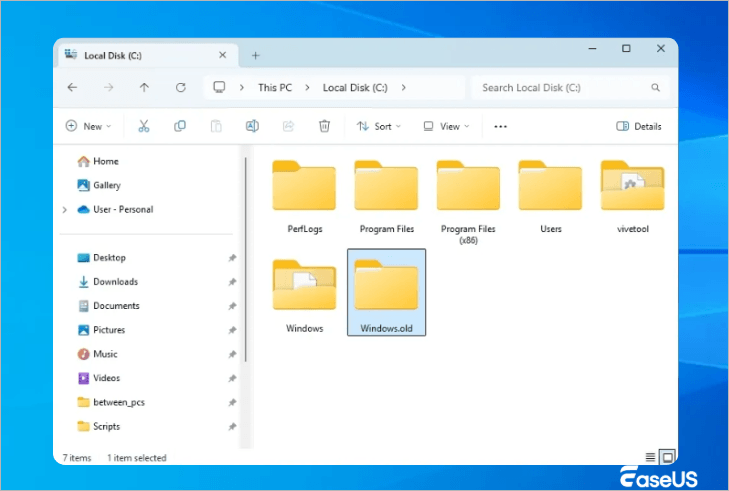
Langkah 4. Masuk ke folder " Users" , lalu klik dua kali folder profil nama pengguna Anda sebelumnya.
Langkah 5. Temukan pustaka-pustaka penting Anda.
Salin file dari direktori ini dan tempelkan dengan aman ke profil pengguna aktif Anda saat ini atau ke drive penyimpanan eksternal.
Metode 2. Memulihkan File Setelah Reset Pabrik dengan Alat Pemulihan Data
Jika file hilang sepenuhnya dari struktur direktori sistem, Anda harus menggunakan alat canggih yang dapat melewati tabel partisi OS standar.
EaseUS Data Recovery Wizard dirancang untuk memindai sektor penyimpanan yang belum dialokasikan secara langsung. Program ini mengabaikan tabel file NTFS yang rusak atau direset untuk mengidentifikasi header file individual dan membaca tanda tangan data logis yang mendalam, kemudian menyusunnya kembali menjadi file terstruktur, bahkan untuk pemulihan drive RAW .
Selalu instal perangkat lunak pada partisi terpisah, hard drive eksternal, atau flash drive USB.
Catatan: Untuk menjamin peluang pemulihan data yang tinggi, instal perangkat lunak pemulihan data EaseUS pada disk lain, bukan pada disk asli tempat Anda kehilangan file.
Langkah 1. Jalankan EaseUS Data Recovery Wizard di komputer Windows 11, Windows 10, Windows 8, atau Windows 7 Anda. Pilih partisi disk atau lokasi penyimpanan tempat Anda kehilangan data dan klik "Cari Data yang Hilang".

Langkah 2. Perangkat lunak pemulihan ini akan mulai memindai disk untuk menemukan semua file yang hilang dan terhapus. Setelah proses pemindaian selesai, klik "Filter" > "Tipe" untuk menentukan tipe file yang hilang. Jika Anda ingat nama filenya, Anda juga dapat mencari di kotak pencarian, yang merupakan cara tercepat untuk menemukan file yang dicari.

Langkah 3. Pratinjau dan pulihkan file Windows yang hilang. Anda dapat mengklik dua kali untuk melihat pratinjau file yang dipindai. Kemudian, pilih data target dan klik tombol "Pulihkan" untuk menyimpannya ke tempat yang aman di PC atau drive Cloud.

Jika Anda merasa informasi ini bermanfaat, silakan bagikan kepada orang lain di media sosial untuk membantu mereka mengatasi tantangan umum ini.
Metode 3. Mengembalikan File dengan Pemulihan File Windows Setelah Reset Pabrik
Bagi pengguna yang terbiasa dengan utilitas berbasis teks, Microsoft menyediakan alat baris perintah resmi.
Windows File Recovery adalah utilitas berbasis teks resmi Microsoft yang tersedia melalui Microsoft Store. Jika tabel file master Anda rusak atau terhapus setelah pengaturan ulang, mode pemindaian standar akan gagal. Anda harus menggunakan Mode Ekstensif, yang mencari tanda tangan file mentah di seluruh sektor disk ketika tabel file master rusak.
- Unduh Windows File Recovery dari Microsoft Store.
- Ketik cmd di bilah pencarian Windows Anda, klik kanan "Command Prompt", dan pilih "Jalankan" sebagai administrator.
- Gunakan contoh perintah Command Prompt yang jelas dan kuat untuk menjalankan perintah pemulihan.
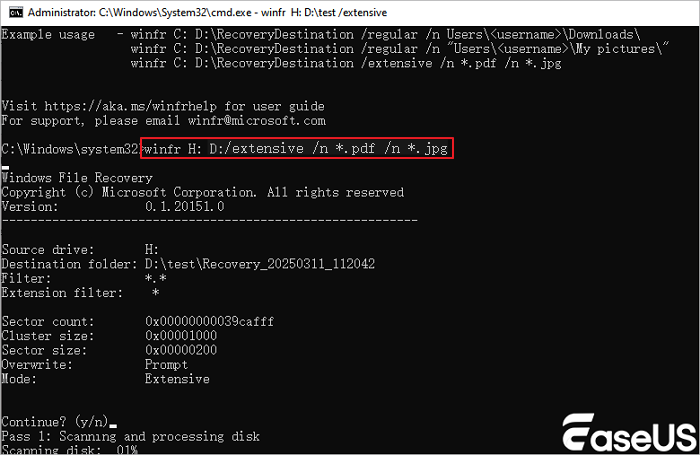
Contoh perintah untuk mencari tanda tangan file mentah dan memulihkan direktori Gambar Anda dari drive H: yang telah diformat ke drive pemulihan eksternal yang ditetapkan sebagai D:
winfr H: D: /ekstensif /n *.
Dengan mengambil gambar di bawah sebagai contoh, misalkan Anda menghapus file "pdf" dan "jpg" di drive H, dan sekarang Anda ingin mengembalikannya ke drive D. Anda dapat memasukkan:
Metode 4. Memulihkan File dari Integrasi Pencadangan Cloud
Terkadang, fitur keamanan otomatis bawaan menyimpan data Anda tanpa sepengetahuan Anda.
Pengaturan default Windows 10 terintegrasi erat dengan " OneDrive" . Bahkan jika pengaturan ulang pabrik menghapus seluruh isi hard drive fisik Anda, jalur folder profil default Anda mungkin terus-menerus melakukan sinkronisasi otomatis ke dasbor cloud.
- Buka peramban web dan navigasikan ke dasbor web OneDrive .
- Masuk menggunakan Akun Microsoft yang sama yang terhubung ke PC Windows 10 Anda sebelum pengaturan ulang.
- Periksa direktori File atau lihat di dalam tempat sampah (Recycle Bin) di cloud untuk aset data Anda yang hilang.
PELAJARI LEBIH LANJUT
Masih penasaran? Klik di sini untuk mempelajari 5 Cara Memulihkan File yang Hilang Setelah Pembaruan Windows 10.
Perbandingan Metode Pemulihan Windows 10 Setelah Reset Pabrik
Anda dapat menggunakan tabel berikut untuk perbandingan visual guna mengevaluasi metode mana yang paling sesuai untuk Anda dari berbagai perspektif.
| Metode Pemulihan | Kesulitan Eksekusi | Probabilitas Pemulihan | Biaya |
| 1️⃣ Folder Windows.old | Sangat Rendah | Tinggi (Dalam 10 Hari) | Bebas |
| 2️⃣ Panduan Pemulihan Data EaseUS | Rendah | Sangat Tinggi | Uji Coba Berbayar / Gratis |
| 3️⃣Pemulihan File Windows | Tinggi (berbasis CLI) | Tinggi | Bebas |
| 4️⃣ OneDrive | Rendah | Dijamin (Jika sebelumnya diaktifkan) | Bebas |
Kesimpulan
Menemukan bahwa file pribadi, foto, atau dokumen penting Anda hilang setelah pengaturan ulang sistem dapat sangat membuat stres. Namun, seperti yang ditunjukkan panduan ini, pengaturan ulang pabrik Windows 10 tidak selalu mengakibatkan kehilangan data permanen.
Baik Anda mengekstrak folder profil Anda dengan cepat dari direktori sementara Windows.old, melakukan pemindaian mendalam sektor demi sektor melalui EaseUS Data Recovery Wizard, atau mengembalikan file Anda menggunakan integrasi pencadangan cloud dan lokal, faktor terpenting tetaplah kecepatan. Minimalkan waktu idle sistem, hindari menginstal perangkat lunak pada drive target, dan amankan file Anda segera untuk memastikan pemulihan yang berhasil.
Pertanyaan yang Sering Diajukan (FAQ) tentang Cara Memulihkan File Setelah Reset Pabrik Windows 10
Jika Anda masih memiliki beberapa pertanyaan tentang pemulihan Windows, periksa jawaban singkat di bawah ini untuk membantu Anda:
1. Apakah pengaturan ulang pabrik menghapus semua data di Windows 10 atau hanya drive C:?
Secara default, arsitektur pengaturan ulang pabrik Windows 10 hanya menargetkan partisi OS utama. Drive data internal sekunder dan periferal eksternal tetap utuh kecuali Anda secara eksplisit memilih opsi konfigurasi "Semua Drive" selama pengaturan konfirmasi pengaturan ulang.
2. Bisakah saya memulihkan file jika PC Windows 10 saya menggunakan SSD dan bukan HDD?
Ya, tetapi pengaturan waktu sangat penting. Memberikan penjelasan realistis tentang mekanismenya, karena perintah TRIM pada SSD modern, blok yang dihapus diantrekan untuk penghapusan elektronik selama siklus idle sistem.
3. Bagaimana cara mencegah kehilangan data sebelum melakukan pengaturan ulang sistem Windows 10 di masa mendatang?
Sebelum melakukan reset pabrik, Anda harus menerapkan strategi pencadangan dua faktor: disarankan untuk mengatur pencadangan "Riwayat File" harian otomatis di bawah "Pengaturan > Pembaruan & Keamanan > Pencadangan" untuk menyimpan perubahan file setiap jam pada flash drive eksternal, atau membuat snapshot citra sistem lengkap melalui "Panel Kontrol > Sistem dan Keamanan > Pencadangan dan Pemulihan (Windows 7)" untuk menyimpan snapshot citra lengkap konfigurasi partisi Anda.
Artikel Terkait
-
Pemulihan dan Pencadangan WhatsApp di PC atau Laptop Windows 11/10/8/7 | Panduan Lengkap
![author icon]() Daisy/2024/09/10
Daisy/2024/09/10
-
Left Click Mouse Causes Deletion in Windows 10/8/7
![author icon]() Daisy/2024/09/10
Daisy/2024/09/10
-
3 Cara Memulihkan Foto / Gambar yang Dihapus dari Hard Disk
![author icon]() Daisy/2024/09/10
Daisy/2024/09/10
-
5 Cara Memperbaiki Kesalahan BSOD 0x00000133
![author icon]() Daisy/2024/10/10
Daisy/2024/10/10
 Daisy/2024/09/10