


Daftar isi
Anda kehilangan partisi SSD NVMe ketika informasi penting drive, seperti master boot record, GUID partition table, atau data sistem file, rusak, terhapus secara tidak sengaja, atau hilang selama pemformatan. Alat seperti EaseUS Data Recovery Wizard dapat memindai ruang drive yang kosong dan tidak teralokasi, memulihkan folder yang hilang, dan mengambil kembali file yang hilang dengan aman. Selesaikan pemulihan file sebelum membuat partisi baru apa pun pada drive.
Solid-state drive (SSD) NVMe yang cepat adalah pilihan penyimpanan paling umum untuk komputer modern. Drive M.2 ini terhubung langsung ke slot PCIe komputer Anda. Drive ini memuat file jauh lebih cepat daripada SSD SATA lama dan hard disk mekanik berputar. Meskipun sangat cepat, drive NVMe masih dapat kehilangan partisi karena kesalahan logis. Seluruh volume drive Anda dapat hilang seketika setelah sistem mengalami crash, blue screen, pelepasan drive yang tidak aman, atau perintah penghapusan DiskPart yang tidak disengaja.
Panduan ini menjelaskan mengapa partisi hilang, apa yang harus Anda lakukan segera untuk melindungi data Anda, dan memandu Anda melalui langkah-langkah pemulihan partisi SSD NVMe dengan EaseUS Data Recovery Wizard dan alat bawaan Windows.
Penyebab Utama Hilangnya Partisi SSD NVMe
Mengetahui penyebab hilangnya partisi akan membantu Anda mengetahui apakah masalah yang Anda hadapi adalah pengaturan drive yang rusak atau keausan perangkat keras pada SSD.
- Penghapusan Volume yang Tidak Sengaja: Menjalankan perintah clean atau delete partition di Disk Management atau Diskpart akan langsung menghapus penanda yang digunakan Windows untuk menemukan volume Anda.
- Tabel Partisi GUID yang Rusak: Header partisi MBR atau GPT yang rusak menghentikan Windows untuk membaca tata letak volume drive Anda.
- Pembaruan Firmware Terhenti: Hilangnya daya atau kerusakan program selama pembaruan firmware NVMe dapat merusak sistem pemetaan data internal drive.
- Pemadaman Listrik Mendadak: Pemadaman listrik yang tidak terduga dapat menghentikan operasi penulisan file di tengah proses. Hal ini merusak tabel file master dan mengubah volume Anda menjadi format RAW yang tidak dapat dibaca.
- Sektor Rusak pada Memori Flash NAND: Sel memori flash yang aus di area drive penting dapat merusak tautan yang mengarah ke folder dan file Anda.

Tips Pemulihan Partisi SSD untuk Memulihkan Partisi SSD yang Hilang
Jika Anda tidak dapat menemukan partisi pada disk SSD di PC Windows Anda, jangan khawatir; partisi SSD yang hilang dapat dipulihkan. Baca selengkapnya >>
Metode 1. Memulihkan Partisi SSD NVMe dengan Perangkat Lunak
Saat peta partisi Anda hilang, alat file Windows biasa tidak dapat menemukan folder Anda. Perangkat lunak pemulihan profesional membaca data mentah langsung dari sel memori drive, menjadikannya cara paling andal untuk menyelamatkan file yang hilang.
EaseUS Data Recovery Wizard adalah alat tepercaya untuk memulihkan partisi SSD NVMe. Teknologi pemindaian mendalamnya bekerja di sekitar tabel partisi GPT atau MBR yang rusak dan membaca data memori flash mentah secara langsung. Alat ini dapat memulihkan batas volume yang hilang, menemukan jejak file lama, dan memulihkan file dari drive yang diformat NTFS, exFAT, FAT32, dan APFS.
EaseUS Data Recovery Wizard versi lengkap dapat memulihkan partisi yang hilang pada HDD, SSD, HDD eksternal, flash drive USB, kartu memori, RAID, disk virtual, disk dinamis, dll. Selain itu, perangkat lunak ini sangat ampuh untuk memulihkan data yang hilang serta struktur partisi secara bersamaan.
Catatan: Mendukung pemulihan partisi yang hilang pada NTFS/exFAT/FAT32/BitLocker, seperti penghapusan partisi, disk yang belum diinisialisasi, dan ruang yang belum dialokasikan, serta pemulihan partisi yang menjadi RAW.
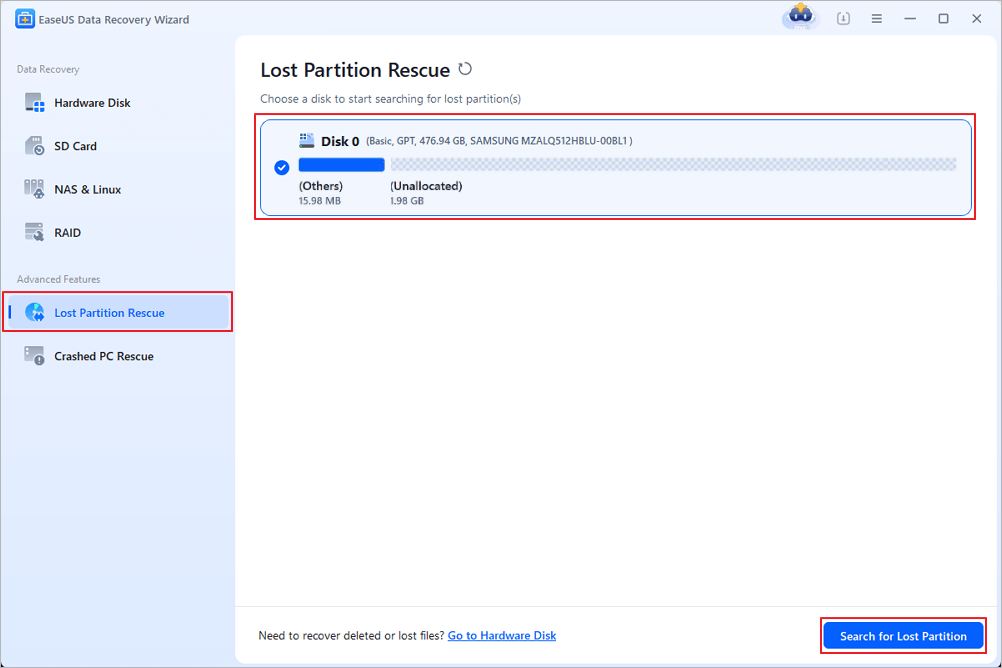
Langkah 1. Cari Partisi yang Hilang
Pertama, pilih "Lost Partition Rescue" di sebelah kiri dan klik "Start" untuk memulai pemindaian partisi. Disk Anda akan ditampilkan, termasuk partisi yang ada dan yang hilang (ditandai sebagai belum dialokasikan). Kemudian klik "Search for Lost Partition" untuk memulai pemindaian.
Langkah 2. Periksa File di Partisi
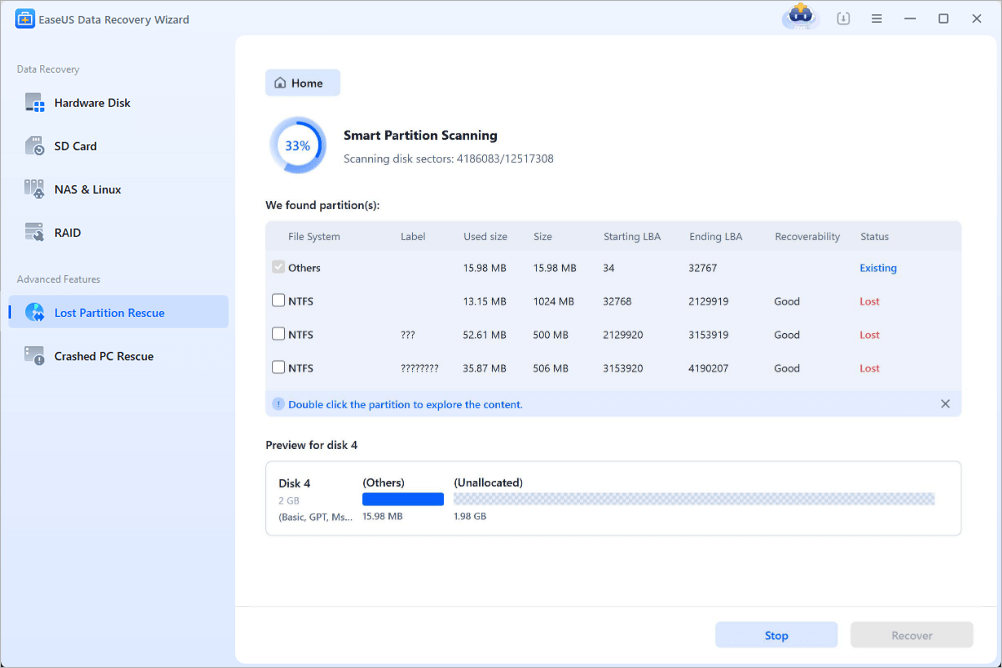
Tunggu hingga pemindaian partisi cerdas selesai. Proses ini mungkin memakan waktu beberapa menit, tergantung pada tingkat keparahan kehilangan partisi. Sambil menunggu, Anda dapat menggerakkan kursor ke partisi yang ingin Anda lihat file dan datanya.
Langkah 3. Pilih dan Pulihkan Partisi
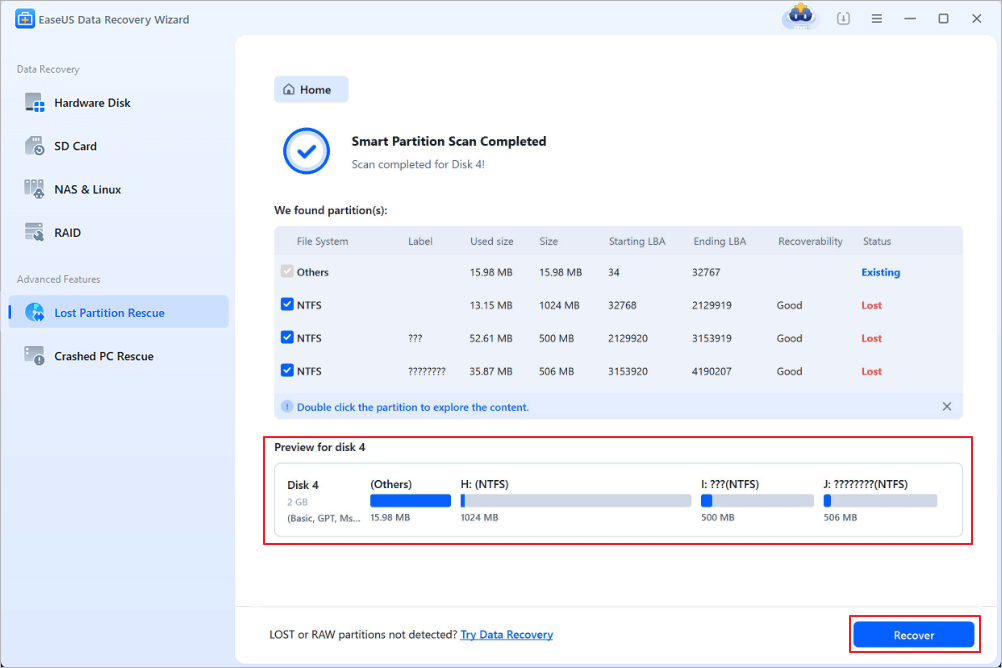
Pilih partisi yang ingin Anda pulihkan dari daftar partisi yang hilang yang telah dipindai. Informasi terkait juga akan ditampilkan di bawahnya. Setelah memilih, klik "Pulihkan" untuk mengembalikan pengaturan partisi disk Anda.
Metode 2. Mengatur Ulang Huruf Drive di Manajemen Disk
Terkadang terjadi kesalahan sistem kecil. Data partisi Anda tetap utuh, tetapi Windows melupakan huruf drive-nya. Memberikan huruf drive baru pada volume tersebut akan memasangnya kembali tanpa perlu memindai ulang file.
- Tekan tombol Windows + X dan pilih "Manajemen Disk" dari menu daya.
- Temukan drive NVMe Anda di daftar volume. Cari volume dengan sistem file yang valid (seperti NTFS) tetapi tanpa huruf drive.
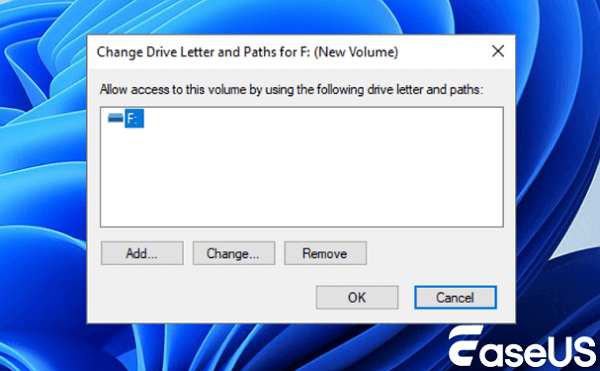
- Klik kanan pada volume partisi yang belum ditetapkan dan pilih "Ubah Huruf Drive dan Jalur".
![windows-disk-management-change-drive-letter2-01.png]()
- Klik "Tambah", pilih huruf drive yang tersedia dari daftar, lalu klik "OK".
- Buka "File Explorer" untuk memverifikasi apakah volume partisi terbuka dengan normal.
Metode 3. Membangun Ulang Header Partisi Menggunakan TestDisk
TestDisk adalah program sumber terbuka gratis. Anda dapat menggunakannya untuk menulis kembali informasi tabel partisi GPT atau MBR yang hilang ke drive NVMe Anda.
- Unduh TestDisk, ekstrak file-nya ke drive lain, dan jalankan testdisk_win dengan hak akses administrator.
- Pilih Buat untuk menyimpan file log. Pilih SSD NVMe Anda dari daftar perangkat, lalu klik Lanjutkan.
- Pilih gaya tabel partisi Anda. Sebagian besar drive NVMe modern menggunakan EFI GPT; lalu tekan Enter.
- Klik Analisis dan mulai Pencarian Cepat. TestDisk memindai blok drive untuk menemukan salinan lama tata letak partisi Anda.
- Jika volume lama yang telah Anda hapus muncul, tekan P untuk melihat file-file di dalamnya. Tekan Q untuk kembali ke layar daftar partisi.
- Pilih Tulis dan tekan Enter untuk menyimpan tabel partisi yang dipulihkan ke drive Anda, lalu mulai ulang komputer Anda.
Perbandingan Solusi Pemulihan Partisi SSD NVMe
Tabel referensi di bawah ini membandingkan metrik utama di berbagai metode pemulihan volume NVMe.
| Metode Solusi | Tingkat Keamanan | Kesulitan Teknis | Skenario yang Paling Sesuai |
| EaseUS Data Recovery Wizard | Paling tinggi | Rendah | Ekstrak file dengan aman dari partisi NVMe yang terhapus, tidak dialokasikan, diformat, atau RAW. |
| Penugasan Ulang Huruf Drive | Tinggi | Rendah | Pasang kembali volume partisi yang sehat yang kehilangan huruf drive yang ditugaskan. |
| Pembangunan Ulang Tabel TestDisk | Sedang | Tinggi | Menuliskan header peta partisi GPT atau MBR yang hilang langsung kembali ke disk. |
| Nonaktifkan TRIM melalui CMD | Rendah | Sedang | Hentikan sementara perintah deallokasi OS otomatis segera setelah partisi hilang. |
Kesimpulan
Kehilangan partisi SSD NVMe bisa sangat membuat stres. Setelah Anda memahami cara kerja pengontrol drive, tabel partisi, dan fungsi Deallocate NVMe, Anda akan tahu persis langkah-langkah yang harus diambil. Proses pembersihan otomatis drive dapat menghapus data lama sepenuhnya seiring waktu, jadi hentikan semua aktivitas penulisan segera. EaseUS Data Recovery Wizard melewati pengaturan mount yang rusak dan membaca sektor drive mentah. Anda dapat dengan aman memulihkan file yang hilang dan membuat penyimpanan NVMe cepat Anda berfungsi normal kembali.
Pertanyaan yang Sering Diajukan
Banyak orang memiliki pertanyaan praktis tentang pemulihan partisi NVMe, seputar fungsi perangkat keras dan apa yang dapat dilakukan oleh perangkat lunak pemulihan. Di bawah ini adalah jawaban yang jelas untuk pertanyaan-pertanyaan yang sering diajukan tersebut.
1. Bisakah Anda memulihkan data dari SSD NVMe jika TRIM diaktifkan?
Ya, dalam situasi tertentu. TRIM dan NVMe Deallocate hanya menandai blok untuk pembersihan di kemudian hari. Drive tidak menghapus memori flash secara instan. Jika Anda mematikan PC tepat setelah kehilangan partisi, atau Anda menghubungkan SSD melalui adaptor USB yang memblokir sinyal TRIM, EaseUS Data Recovery Wizard mungkin masih dapat memulihkan file Anda yang hilang dengan sukses.
2. Apa perbedaan antara pemulihan partisi SSD SATA dan NVMe?
SSD SATA menggunakan aturan AHCI yang lebih lama dan perintah ATA TRIM. SSD NVMe langsung terpasang ke slot PCIe dan menggunakan perintah NVMe Deallocate. Drive NVMe menjalankan pembersihan latar belakang jauh lebih cepat. Ini berarti Anda perlu memulai pekerjaan pemulihan lebih awal sebelum data Anda terhapus.
3. Mengapa partisi NVMe yang sudah saya hapus muncul sebagai Ruang yang Belum Dialokasikan di Manajemen Disk?
Ketika tabel partisi GPT atau MBR Anda rusak atau terhapus, Windows kehilangan penanda yang menunjukkan di mana volume Anda dimulai dan berakhir. Perangkat keras penyimpanan Anda masih ada, tetapi Windows memberi label area tersebut sebagai Ruang yang Belum Dialokasikan hingga Anda membuat informasi partisi baru.
4. Apakah aman untuk membangun kembali tabel partisi secara langsung pada drive NVMe yang rusak?
Membangun ulang tabel partisi secara langsung mengubah data header drive Anda. Jika tabel asli rusak parah, menulis informasi baru yang salah dapat mempersulit pemulihan. Alur kerja yang paling aman adalah menggunakan EaseUS Data Recovery Wizard untuk menyimpan file penting Anda ke drive lain sebelum Anda mencoba memperbaiki tabel partisi.
Artikel Terkait
-
File Tidak Ditemukan: Periksa Nama File dan Pulihkan di Windows
![author icon]() Daisy/2024/09/23
Daisy/2024/09/23
-
Mengapa Kamera Saya Tidak Berfungsi di Laptop | Memperbaiki Kamera Tidak Berfungsi
![author icon]() Daisy/2024/10/14
Daisy/2024/10/14
-
Cara Memilih dan Menggunakan Alat Dokumen Word Perbaikan Online
![author icon]() Brithny/2024/09/10
Brithny/2024/09/10
-
Cara Mengembalikan File yang Dihapus Shift Windows 11 [Mudah]
![author icon]() Daisy/2024/09/11
Daisy/2024/09/11
 Daisy/2024/09/23