


Daftar isi
Anda mengeklik tautan, dan alih-alih membuka situs web, Anda malah mendapatkan pesan kesalahan ERR_NETWORK_ACCESS_DENIED yang menjengkelkan. Kesalahan peramban standar ini biasanya berarti komputer Anda sebenarnya memblokir peramban Anda dari mengakses internet.
Hal ini bisa membingungkan, terutama jika Anda memiliki perangkat lain di jaringan Anda yang berfungsi dengan baik. Jangan khawatir; tutorial ini menjelaskan penyebab umum kesalahan ini dan memandu Anda melalui beberapa metode yang terbukti ampuh untuk memperbaiki kesalahan ERR_NETWORK_ACCESS_DENIED di Chrome, Edge, dan peramban utama lainnya.
Solusi 1. Perbaiki ERR_NETWORK_ACCESS_DENIED dengan Menonaktifkan Antivirus
Cara tercepat untuk memastikan apakah memang perangkat lunak keamanan yang menyebabkannya adalah dengan menonaktifkannya sementara. Berikut caranya:
Langkah 1. Luncurkan program antivirus atau firewall Anda, seperti Norton, McAfee, Windows Security, dll.
Langkah 2. Cari opsi untuk menonaktifkan perlindungan sementara. Opsi ini biasanya berlangsung selama 15-30 menit.
🔴Penting: Coba kunjungi situs web tersebut lagi. Jika berhasil dimuat, berarti masalahnya ada pada paket keamanan. Segera aktifkan kembali, lalu tambahkan peramban Anda ke daftar pengecualian atau daftar izin.
Solusi 2. Periksa Pengaturan Proxy untuk Memperbaiki ERR_NETWORK_ACCESS_DENIED
Salah satu penyebab yang sangat umum adalah pengaturan proxy yang salah, jadi Anda dapat memeriksa pengaturan proxy seperti ini:
Langkah 1. Buka Properti Internet: Tekan Tombol Windows + R, ketik inetcpl.cpl, dan tekan Enter.
Langkah 2. Buka tab Koneksi, lalu klik Pengaturan LAN.
Langkah 3. Pastikan kotak "Gunakan server proxy untuk LAN Anda" TIDAK DICEK.
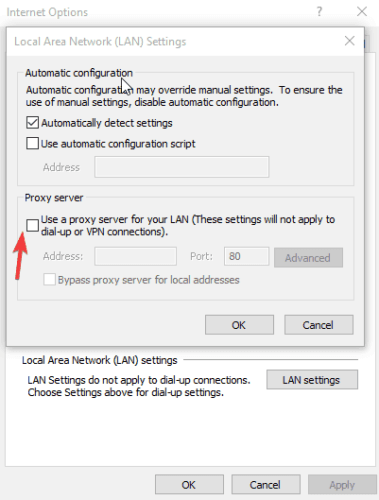
Langkah 4. Klik OK dan mulai ulang peramban Anda.
Solusi 3. Boot ke Safe Mode untuk Memperbaiki ERR_NETWORK_ACCESS_DENIED
Booting dalam Safe Mode hanya akan memuat driver dan layanan penting Windows. Ini akan membantu Anda menentukan apakah ada program latar belakang yang menyebabkan konflik. Metode ini juga berfungsi ketika akses folder ditolak .
Langkah 1. Klik menu Start, pilih tombol Power, tahan tombol Shift, dan klik Restart.
Langkah 2. PC Anda akan memulai ulang ke menu biru. Buka Pemecahan Masalah > Opsi Lanjutan > Pengaturan Startup > Mulai Ulang.
Langkah 3. Tekan tombol 5 atau F5 setelah memulai ulang untuk mengaktifkan Mode Aman dengan Jaringan.
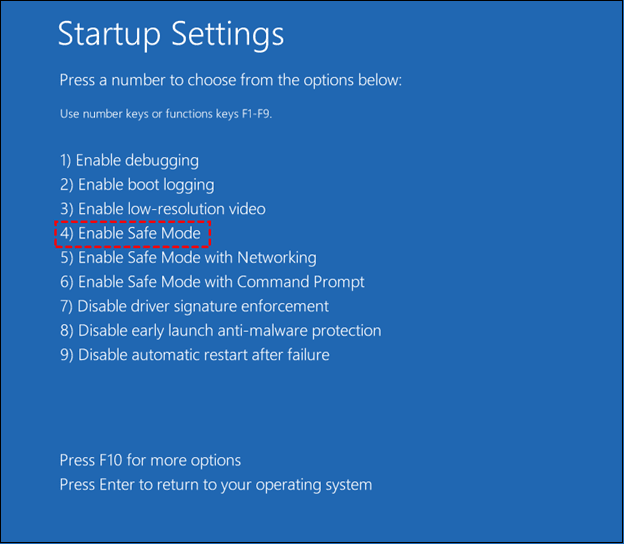
Jika internet berfungsi dalam Mode Aman, kemungkinan besar hal itu disebabkan oleh program atau layanan startup.
Kiat Pro: Pulihkan File yang Hilang Selama ERR_NETWORK_ACCESS_DENIED
Memiliki alat pemulihan data yang baik akan melindungi file-file penting dari kejadian tak terduga. EaseUS Data Recovery Wizard adalah solusi yang ampuh dan mudah digunakan untuk memulihkan foto, dokumen, video, dan email yang hilang dari hard drive, SSD, drive USB, dan lainnya.
Baik itu penghapusan tidak disengaja yang sederhana maupun skenario kehilangan data yang lebih kompleks, perangkat lunak ini mungkin satu-satunya penyelamat Anda. Fitur Pemindaian Mendalam memindai media penyimpanan secara menyeluruh untuk mencari file yang terhapus dan memulihkan file yang sebelumnya dianggap tidak dapat dipulihkan.
Unduh alat pemulihan data ini dari EaseUS dan simpan di perangkat Anda untuk kasus seperti itu; alat ini seperti polis asuransi untuk data Anda, jadi Anda selalu siap seandainya sesuatu yang berharga terjadi dan perlu dipulihkan.
Langkah 1. Pilih drive disk tempat Anda kehilangan file setelah menggunakan program antivirus dan klik "Cari Data yang Hilang".

Langkah 2. Setelah proses pemindaian selesai, semua berkas yang hilang dan terhapus pada drive yang dipilih akan muncul. Anda dapat mencoba mencari item yang dihapus oleh antivirus dari panel tampilan pohon di sebelah kiri, atau menggunakan fungsi "Filter" untuk menentukan format berkas tertentu, seperti gambar, video, email, dokumen, dan sebagainya.

Langkah 3. Klik dua kali berkas untuk melihat pratinjau. Setelah itu, pilih berkas sekaligus dan klik "Pulihkan". Anda dapat memilih penyimpanan cloud, seperti OneDrive, Google Drive, dll., lalu klik "Simpan" untuk menyimpan berkas yang telah dipulihkan.

Bagikan postingan ini dengan pengguna yang menghadapi kesalahan yang sama:

Kesimpulan
Penyebab paling umum kesalahan ERR_NETWORK_ACCESS_DENIED dapat dengan mudah diperbaiki dengan beberapa penyesuaian pada pengaturan perangkat lunak Anda. Pertama-tama, pengaturan antivirus dan proksi biasanya menjadi sumber masalah. Langkah-langkah di atas akan membantu Anda mendapatkan kembali akses internet dan menjelajah dengan lancar.
FAQ tentang Kesalahan ERR_NETWORK_ACCESS_DENIED
Untuk membantu Anda lebih memahami kesalahan browser ini, Anda dapat membaca pertanyaan berikut:
1. Apa itu err_network_access_denied di Chrome?
Masalah ini terjadi ketika Chrome atau IE mencoba terhubung ke internet, tetapi permintaannya diblokir oleh sesuatu. Kami akhirnya menemukan sesuatu yang berbeda yang disebut proksi otomatis. Pengaturan Proksi ini diatur secara otomatis.
2. Bagaimana cara memperbaiki akses jaringan ditolak?
- Pastikan Kata Sandinya Benar.
- Mulai ulang Router.
- Lupakan Jaringan.
- Mulai ulang perangkat.
- Periksa Daftar Hitam.
- Tingkatkan jumlah perangkat yang terhubung.
- Hubungi Layanan Pelanggan.
Artikel Terkait
-
Memulihkan File yang Dihapus dari Windows Server dengan 2 Cara Mudah
![author icon]() Daisy/2024/09/18
Daisy/2024/09/18
-
14 Perangkat Lunak Perbaikan Video Gratis Terbaik
![author icon]() Cedric/2024/09/10
Cedric/2024/09/10
-
Perangkat Lunak Pemulihan Folder Memulihkan Folder yang Dihapus/Hilang dengan Mudah
/2024/09/10
-
Cara Mengaktifkan Simpan Otomatis di Excel [Panduan Mudah]
![author icon]() Daisy/2024/09/24
Daisy/2024/09/24
 Daisy/2024/09/18